

با گسترش استفاده از لپتاپ ها در زندگی روزمره، محافظت از اطلاعات شخصی و داده های حساس اهمیت بیشتری پیدا کرده است. یکی از ساده ترین و مؤثرترین راه ها برای حفظ امنیت اطلاعات، گذاشتن رمز عبور قوی برای لپ تاپ است تا از درز اطلاعات لپ تاپ یا جاسوسی افراد دیگر از لپ تاپ شما جلوگیری شود . گذاشتن رمز برای هر لپ تاپی یک امر ضروری میباشد،پس بهتر است این مقاله را تا انتها دنبال کنید تا با روش گذاشتن رمز روی لپ تاپ ایسر خود آشنا شوید .تیم نویسندگان ما در نمایندگی تعمیرات ایسر برای شما عزیزان فراهم کرده است ، پس گام به گام با ما پیش بیاید تا هم با نحوه ساخت رمز برای لپ تاپ خود و هم انتخاب بهترین رمز آشنا شوید.
اهمیت گذاشتن رمز روی لپ تاپ ایسر
گذاشتن رمز عبور روی لپ تاپ از اهمیت بالایی برخوردار است. در دنیای امروز، لپ تاپ ها حاوی اطلاعات حساس و شخصی زیادی هستند، از جمله اسناد کاری، عکس های شخصی، اطلاعات بانکی و رمزهای عبور مختلف. بدون یک رمز عبور قوی، این اطلاعات به راحتی می توانند به دست افراد سودجو بیفتند، که می تواند منجر به سرقت هویت، از دست رفتن اطلاعات مهم، و حتی خسارات مالی شود. رمز عبور قوی اولین لایه دفاعی شما در برابر تهدیدات امنیتی است. علاوه بر این، استفاده از رمز عبور می تواند آرامش خاطر بیشتری برای شما فراهم کند و از اطلاعات ارزشمند شما محافظت کند.
ویژگی های یک رمز عبور قوی
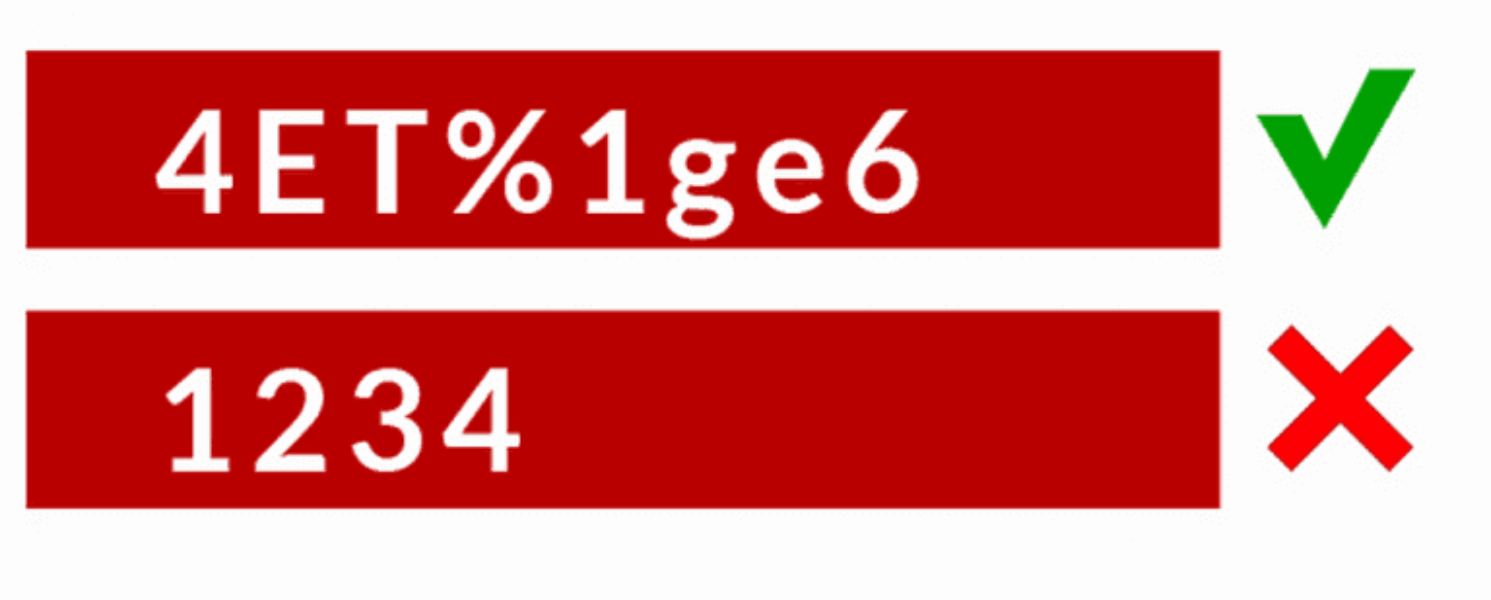
ویژگی های یک رمز عبور قوی بسیار مهم هستند تا از دسترسی غیرمجاز به اطلاعات شخصی و حساس جلوگیری کنند. یک رمز عبور قوی باید حداقل 8 کاراکتر داشته باشد و شامل ترکیبی از حروف بزرگ و کوچک، اعداد و نمادهای ویژه مانند @، #، و $ باشد. از استفاده از اطلاعات شخصی مانند نام، تاریخ تولد، یا کلمات قابل حدس خودداری کنید. رمز عبور نباید تکراری یا مشابه رمزهای عبور دیگر شما باشد. همچنین بهتر است از عبارات تصادفی یا ترکیب کلمات غیر مرتبط استفاده کنید تا پیچیدگی و امنیت رمز عبور افزایش یابد. استفاده از نرم افزارهای مدیریت رمز عبور نیز می تواند به شما در ایجاد و ذخیره رمزهای قوی کمک کند.
🛑هرگز از رمزهای همچون 12345 و این چنین رمز ها استفاده نکنید چرا که به راحتی قابل حدس زدن هستن و میتوانند باعث از دست رفتن اطلاعات شما شود.🛑
نحوه گذاشتن رمز در لپ تاپ ایسر
برای گذاشتن پسورد روی لپ تاپ ایسر در ویندوز 10 کافی است مراحل زیر را انجام دهید تا برای لپ تاپ شما یک رمز ایجاد شود.
- ابتدا وارد منوی Start شوید. این منو با کلیک بر روی آیکون ویندوز در گوشه پایین سمت چپ صفحه باز می شود. سپس Settings را انتخاب کنید که معمولاً به شکل یک چرخ دنده نمایش داده می شود.
- در پنجره تنظیمات، به Accounts بروید. این بخش مربوط به مدیریت حساب های کاربری و تنظیمات ورود به سیستم است.
- از منوی سمت چپ، Sign-in options را انتخاب کنید. این بخش شامل تنظیمات مربوط به نحوه ورود به سیستم، از جمله رمز عبور، پین، و اثر انگشت است.
- در زیر بخش Password، روی Add کلیک کنید. این گزینه به شما امکان می دهد تا رمز عبور جدیدی برای حساب کاربری خود ایجاد کنید.
- پنجره ای باز می شود که در آن باید رمز عبور مورد نظر خود را وارد کنید. سعی کنید رمزی انتخاب کنید که قوی باشد و ترکیبی از حروف بزرگ و کوچک، اعداد و نمادهای ویژه باشد. رمز عبور را دوباره در قسمت Reenter password وارد کنید تا تأیید شود.
- در قسمت Password hint، یک عبارت کوتاه وارد کنید که به شما در یادآوری رمز عبور کمک کند. این راهنما نباید خیلی واضح باشد که دیگران بتوانند از آن رمز عبور شما را حدس بزنند. و در صورتی که رمز خود را فراموش کنید این راهنما به شما کمک میکند پسورد خود را بازیابی کنید.
- پس از وارد کردن اطلاعات، روی Next و سپس Finish کلیک کنید. رمز عبور شما تنظیم شده و از این پس برای ورود به سیستم باید از آن استفاده کنید.
در ویندوز 10 و 11 به راحتی با همین روش میتوانید روی لپ تاپ خود پسورد بگذارید ولی با این وجود اگر همچنان در گذاشتن رمز روی لپ تاپ خود دچار مشکل هستید میتوانید با شماره 02191300348 تماس حاصل فرماید ا کارشناسان ما شما عزیزان را راهنمای نمایند.
رمز گذاشتن برای لپ تاپ
برای گذاشتن رمز برای لپ تاپ در ویندوز و مک روش های مختلفی وجوددارد ولی ساده ترین این روش را در زیر برای شما آورده ایم که از این طریق میتوانید روی سیستم خود رمز بگذارید.
در ویندوز:
- وارد تنظیمات شوید (با فشردن کلید Windows + I).
- به بخش Accounts بروید.
- سپس به قسمت Sign-in options بروید.
- در بخش Password، گزینه Add را انتخاب کرده و دستورالعمل ها را برای تعیین رمز عبور دنبال کنید.
دقت داشته باشید که همیشه پسورد های قوی انتخاب کنید تا از دسترسی افراد دیگر به سیستم خود جلوگیری کنید.
در macOS:
- وارد System Preferences شوید.
- به بخش Users & Groups بروید.
- گزینه Change Password را انتخاب کنید.
- رمز عبور جدید را وارد کرده و تایید کنید.
در هر دو سیستم عامل، رمز عبور به شما کمک میکند که امنیت دستگاهتان را افزایش داده و از دسترسی افراد غیرمجاز جلوگیری کنید.
نتیجه:
گذاشتن رمز عبور قوی بر روی لپ تاپ یکی از ابتدایی ترین و مهم ترین گام ها برای حفظ امنیت اطلاعات شماست. با رعایت نکات ذکر شده، می توانید از دسترسی غیرمجاز به دستگاه خود جلوگیری کنید و امنیت اطلاعات شخصی خود را تضمین کنید.
امیدوارم این قاله به شما عزیزان کمک کرده باشد که بتوانید از اطلاعات خود محافظت کنید ، همچنین شما عزیزان میتوانید از برنامه های احراز هویت دو مرحلهای (Two-Factor Authentication) استفاده کنید .این برنامه ها به شما در مدیریت پسورد ها به شما کمک میکند. اگر در استفاده از این برنامه دچار مشکل هستید میتوانید به با ما ارتباط برقرار کنید تا نحوه استفاده از این نرم افزار را به طور دقیق به شما عزیزان آموزش دهیم.