

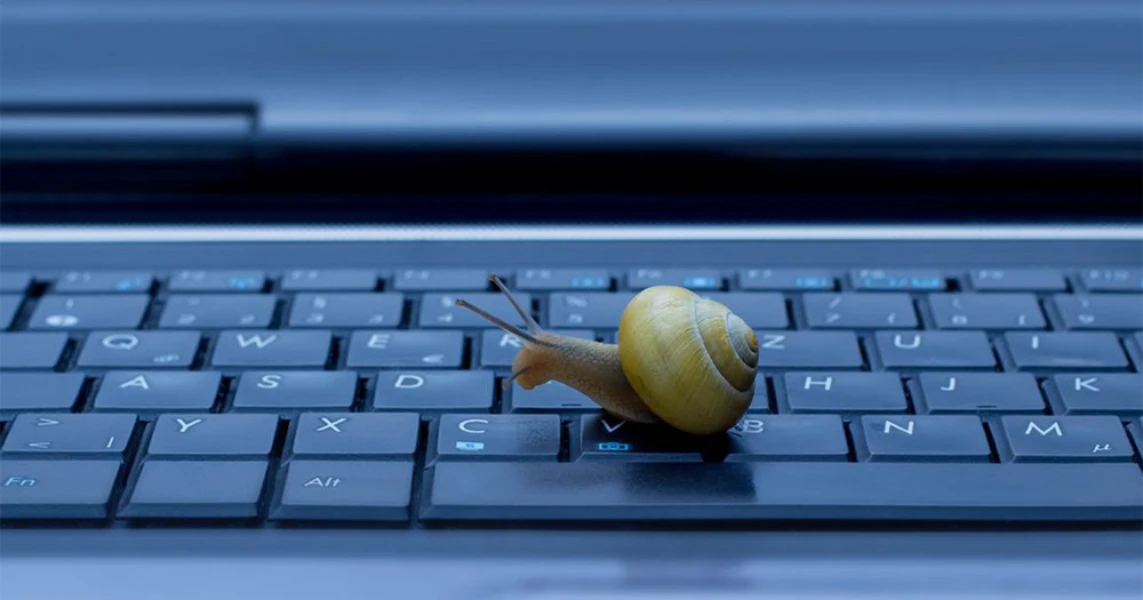
کندی لپ تاپ یکی از مشکلات رایجی است که بسیاری از کاربران با آن روبرو میشوند. این مشکل میتواند به دلیل عوامل مختلفی مانند قدیمی شدن سختافزار، نرمافزارهای اضافی، ویروس ها و یا عدم نگهداری مناسب باشد. در ادامه این مقاله با بررسی عوامل مختلف به شما عزیزان کمک خواهیم کرد که از شر کندی و مشکلات لپ تاپ ایسر خود خلاص شوید پس در ادامه این مقاله با ما همراه باشید.
افزایش سرعت و کارای لپ تاپ:
1. بروزرسانی سیستم عامل و نرم افزارها
اولین و مهمترین گام برای بهبود عملکرد لپ تاپ، بروزرسانی سیستم عامل و نرمافزارها است. سیستم عامل ها و نرمافزارهای جدید معمولاً باگ ها و مشکلات نسخه های قبلی را برطرف کرده و کارایی دستگاه را بهبود می بخشند. با این وجود اگر در بروزرسانی نرم افزار لپ تاپ خود دچار مشکل هستید میتوانید به یکی از شعب نمایندگی تعمیرات لپ تاپ ایسر مراجعه نماید تا تکنسین های ما مشکل کندی لپ تاپ شما را برطرف نمایند، همچنین اگر از نرم افزار سر در میاورید و تخصص در این زمینه دارید میتوانید با شماره 02191300348 تماس حاصل فرماید تا کارشناسان ما شمارا برای آپدیت لپ تاپ ایسرتان راهنمای نمایند.
- بروزرسانی ویندوز یا مک: برای بروزرسانی ویندوز به Settings > Update & Security > Windows Update بروید و آخرین بروزرسانیها را نصب کنید. در مک نیز میتوانید از طریق Apple Menu > System Preferences > Software Update این کار را انجام دهید.
- بروزرسانی نرمافزار ها: نرمافزارهای نصب شده را به روز کنید. این کار میتواند مشکلات ناسازگاری و باگها را برطرف کند.
2. حذف نرم افزارهای غیرضروری
نرمافزارهای غیرضروری و اضافی فضای دیسک شما را اشغال کرده و باعث کندی سیستم میشوند. با حذف این نرمافزارها میتوانید عملکرد لپ تاپ خود را بهبود بخشید. البته همیشه نیاز به پاک کردن نیست و شما میتوانید با ارتقای هارد لپ تاپ ایسر خود فضای ذخیره سازی آن را نیز بیشتر کنید.
- ویندوز: به Control Panel > Programs > Uninstall a Program بروید و نرم افزارهایی که به آن ها نیاز ندارید را حذف کنید.
- مک: از Finder > Applications استفاده کنید و نرم افزارهای غیرضروری را به سطل زباله بکشید و خالی کنید.
3. استفاده از نرمافزارهای بهینه سازی
نرمافزارهای بهینه سازی مانند CCleaner میتوانند با پاکسازی فایل های موقت، کش ها و رجیستری سیستم، سرعت لپ تاپ شما را افزایش دهند. این نرم افزارها همچنین میتوانند برنامه های استارت آپ را مدیریت کنند تا سیستم شما سریعتر بالا بیاید.
4. اسکن و حذف ویروس ها و بدافزارها
ویروس ها و بدافزارها میتوانند به طور جدی عملکرد سیستم را مختل کنند. استفاده از نرمافزارهای آنتی ویروس و ضدبدافزار به شما کمک میکند تا این تهدیدات را شناسایی و حذف کنید.و به این نکته دقت کنید که همیشه برنامه های لپ تاپ خود را از منابع معتبر دانلود نماید تا از نفوذ ویروس به داخل سیستمتان جلوگیری کنید.
- نرمافزارهای آنتی ویروس: استفاده از آنتی ویروس هایی مانند Norton، Kaspersky، یا Bitdefender توصیه میشود.
- نرمافزارهای ضدبدافزار: نرم افزارهایی مانند Malwarebytes میتوانند بدافزارها را شناسایی و حذف کنند.
5. افزایش حافظه RAM

یکی از موثرترین روش ها برای بهبود عملکرد لپ تاپ، افزایش حافظه RAM است. با افزودن RAM بیشتر، سیستم میتواند برنامه های بیشتری را همزمان اجرا کند بدون اینکه سرعت آن کاهش یابد. البته قبل از اینکه حافظه رم خود را افزایش دهید باید مطلع شوید که لپ تاپ شما از رم جدید پشتیبانی میکند یا خیر که برای اینکار کافی است به دفترچه راهنمای لپ تاپ مراجعه و یا مدل لپ تاپ خود را در اینترنت جست وجو کنید.
- بررسی میزان RAM موجود: در ویندوز از طریق Task Manager > Performance و در مک از طریق Activity Monitor > Memory میتوانید میزان RAM استفاده شده را بررسی کنید.
- افزودن RAM: اگر لپ تاپ شما قابلیت ارتقا دارد، میتوانید با خرید و نصب ماژول های RAM جدید، حافظه را افزایش دهید.
6. تعویض هارد دیسک با SSD
هارد دیسکهای قدیمی معمولاً سرعت پایینی دارند و با گذشت زمان کندتر میشوند. تعویض هارد دیسک با یک درایو حالت جامد (SSD) میتواند سرعت بوت سیستم و بارگذاری برنامهها را به طور چشمگیری افزایش دهد. همانطور که در بالا به این موضوع اشاره کردیم ارتقای لپ تاپ میتواند به افزایش عملکرد و سرعت آن کمک کند.
- مزایای SSD: سرعت بالاتر، مصرف انرژی کمتر و مقاومت بیشتر در برابر ضربه.
- نصب SSD: می توانید با مراجعه به یک تکنسین متخصص، هارد دیسک خود را با یک SSD تعویض کنید.
7. تنظیمات پیشرفته سیستم
تنظیمات پیشرفته سیستم میتواند به بهبود عملکرد لپ تاپ کمک کند. این تنظیمات شامل تغییر تنظیمات استارتآپ، مدیریت فایلهای موقت و بهینهسازی حافظه مجازی میشود.
- تنظیمات استارت آپ: در ویندوز از طریق Task Manager > Startup و در مک از طریق System Preferences > Users & Groups > Login Items میتوانید برنامههای استارتآپ را مدیریت کنید.
- مدیریت فایل های موقت: در ویندوز از طریق Settings > System > Storage و در مک از طریق About This Mac > Storage > Manage میتوانید فایل های موقت و غیرضروری را پاک کنید.
8. بررسی مشکلات سخت افزاری
گاهی اوقات مشکلات سختافزاری میتوانند باعث کندی لپ تاپ شوند. بررسی وضعیت سخت افزارهایی مانند هارد دیسک، RAM و سیستم خنککننده میتواند به شناسایی و رفع این مشکلات کمک کند.
- وضعیت هارد دیسک: از ابزارهایی مانند CrystalDiskInfo برای بررسی سلامت هارد دیسک استفاده کنید.
- وضعیت RAM: استفاده از ابزارهای تست RAM مانند MemTest86 میتواند مشکلات حافظه را شناسایی کند.
- سیستم خنککننده: مطمئن شوید که سیستم خنککننده لپ تاپ به خوبی کار میکند و گرد و غبار روی فنها را پاک کنید.
9. بازنشانی (Reset) سیستم
اگر هیچکدام از روشهای فوق موثر نبود، ممکن است نیاز به بازنشانی سیستم داشته باشید. این کار تمام تنظیمات و نرمافزارهای نصب شده را به حالت کارخانه برمیگرداند و می تواند بسیاری از مشکلات را برطرف کند.
- ویندوز: به Settings > Update & Security > Recovery بروید و گزینه Reset this PC را انتخاب کنید.
- مک: سیستم را خاموش کنید و سپس با فشار دادن کلیدهای Command + R، سیستم را به حالت بازیابی برگردانید و macOS را مجدداً نصب کنید.
نتیجه گیری
با انجام مراحل فوق، می توانید به طور قابل توجهی سرعت و عملکرد لپ تاپ خود را بهبود ببخشید. مهمترین نکته، نگهداری منظم و پیگیری بهروزرسانی ها است تا سیستم شما همیشه در بهترین حالت خود باقی بماند. اگر هنوز هم با مشکلات کندی مواجه هستید، ممکن است نیاز به مشاوره داشته باشید که برای اینکار میتوانید با شماره 02191300348 تماس حاصل فرماید.