

اگر شما هم از لپ تاپ های Acer استفاده میکنید، حتماً برایتان پیش آمده که بخواهید صفحه نمایش لپ تاپ را روی تلویزیون بزرگ تری مشاهده کنید. این کار میتواند تجربه تماشای فیلم ها، بازی های کامپیوتری یا حتی ارائه های کاری را به طور چشمگیری بهبود بخشد. اتصال لپ تاپ ایسر به تلویزیون، به ویژه در صورت استفاده از تلویزیون های هوشمند، یک راه حل بسیار مناسب برای لذت بردن از تصاویر و صدا در یک صفحه نمایش بزرگ تر است. اما شاید شما هم با چالش هایی مانند تنظیمات اشتباه یا کیفیت پایین تصویر مواجه شده اید. در این مقاله، قصد داریم روش های مختلف اتصال لپ تاپ ایسر به تلویزیون را به طور کامل و ساده توضیح دهیم.پس در ادامه این مقاله با تیم نویسندگان ما در نمایندگی تعمیرات ایسر همراه باشید.
چرا لپ تاپ ایسر را به تلویزیون متصل کنیم؟
- تماشای فیلم ها یا اجرای بازی ها روی صفحه تلویزیون لذت بیشتری دارد و همچنینبه راحتی میتواندی از فاصله دورتر از تماشای فیلم و بازی کردن لذت ببرید.
- به جای خیره شدن به صفحه کوچک لپ تاپ، می توانید از صفحه بزرگ تلویزیون بهره مند شوید و به صورت جمعی و با خانواده به تماشای فیلم بپردازید.
روش های اتصال لپ تاپ ایسر به تلویزیون
برای اتصال لپ تاپ به تلوزیون روش های مختلفی از جمله با سیم و بی سیم وجود دارد که ما در ادامه این مقاله به شما عزیزان روش های هرکدام از این موارد را به صورت ساده و اصولی آموزش میدهیم تا بتوانید به راحتی لپ تاپ خود را به تلوزیون متصل نمایید.
1. اتصال باسیم (HDMI)
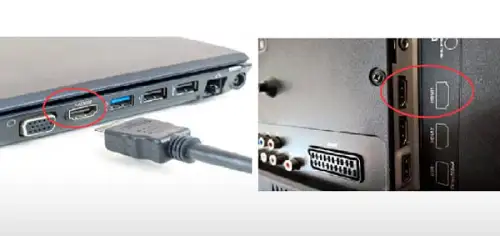
اتصال باسیم لپ تاپ ایسر به تلویزیون از طریق کابل HDMI یکی از سریع ترین و بهترین روش هاست. این اتصال به طور مستقیم و بدون نیاز به تنظیمات پیچیده، کیفیت بالای تصویر و صدا را منتقل می کند. با استفاده از این کابل، شما می توانید به راحتی محتویات صفحه لپ تاپ را روی تلویزیون مشاهده کنید و تجربه ای مشابه یک سینمای خانگی داشته باشید. این روش برای کسانی که نمی خواهند با مشکلات تأخیر یا افت کیفیت مواجه شوند، گزینه ای ایده آل است. همچنین، یکی از مزایای این نوع اتصال، عدم نیاز به تنظیمات اضافی در دستگاه های دیگر است، چرا که معمولاً به محض اتصال، تصویر به طور خودکار نمایش داده می شود
مراحل اتصال:
- یک کابل تهیه کنید و اطمینان حاصل کنید که کابل HDMI سالم و مناسب باشد.
- یک سر کابل HDMI را به پورت لپ تاپ ایسر و سر دیگر را به پورت HDMI تلویزیون متصل کنید، اگر لپ تاپ شما کمی قدیمی میباشد و دارای پورت HDMI نیست میتوانید از تبدیل برای لپ تاپ خود استفاده نمایید.
- تلویزیون را روشن کنید.
- از طریق کنترل تلویزیون، تصویر را روی HDMI تنظیم کنید.
- دکمه های Windows + P را فشار دهید.
- یکی از حالت های نمایش (تک صفحه ای، گسترش صفحه، یا تصویر یکسان) را انتخاب کنید.
- تک صفحه ای (PC screen only): در این حالت، تصویر فقط روی صفحه لپ تاپ نمایش داده می شود و تلویزیون به عنوان صفحه نمایش غیرفعال باقی میماند.
- گسترش صفحه (Extend): این حالت به شما این امکان را می دهد که صفحه نمایش لپ تاپ خود را به دو صفحه تقسیم کنید. یعنی میتوانید پنجره ها و برنامه ها را بین صفحه لپ تاپ و تلویزیون جابجا کنید.
- تصویر یکسان (Duplicate): در این حالت، همان تصویر که روی صفحه لپ تاپ است، به طور همزمان روی تلویزیون نمایش داده می شود. این گزینه برای ارائه مطالب یا تماشای فیلم به صورت مشترک روی هر دو صفحه مناسب است.
2. اتصال بیسیم (Wireless Display)
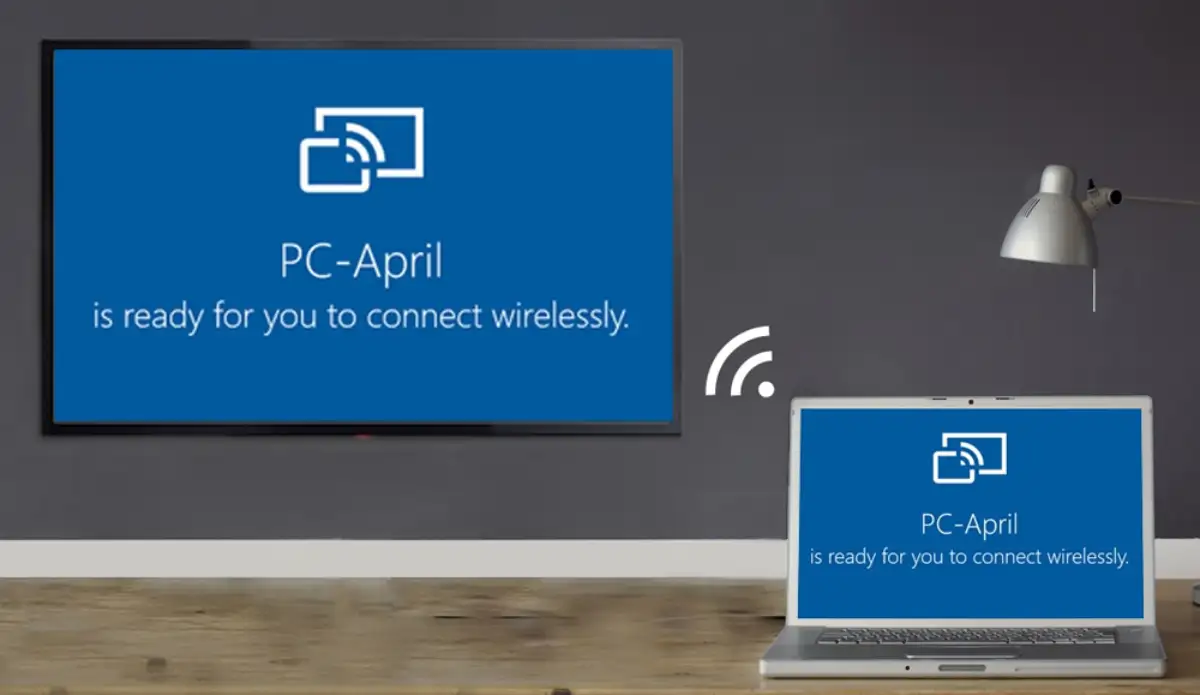
اتصال بی سیم لپ تاپ ایسر به تلویزیون با استفاده از فناوری هایی مانند Miracast یا Screen Mirroring امکان پذیر است. این روش به شما این امکان را می دهد که بدون نیاز به کابل، صفحه لپ تاپ خود را روی تلویزیون نمایش دهید. کیفیت تصویر معمولاً بستگی به سرعت شبکه وای فای شما دارد و برای افرادی که از تلویزیون های هوشمند استفاده می کنند، گزینه ای بسیار راحت و بدون دردسر است. اتصال بی سیم آزادی حرکت بیشتری فراهم می آورد و برای پخش محتوا یا ارائه های کاری و آموزشی بسیار مناسب است.
مراحل اتصال:
- اطمینان حاصل کنید که تلویزیون شما از فناوری Miracast یا Screen Mirroring پشتیبانی می کند.
- لپ تاپ ایسر باید به اینترنت و شبکه وای فای مشترک با تلویزیون متصل باشد.
- داخل تنظیمات تلویزیون شوید و گزینه Screen Mirroring یا Miracast را فعال کنید.
- در لپ تاپ ایسر، به مسیر Settings > System > Display بروید.
- گزینه Connect to a Wireless Display را پیدا و انتخاب کنید.
- تلویزیون خود را از لیست موجود انتخاب نمایید.
مزایا:
- بدون نیاز به کابل.
- آزادی حرکت بیشتر.
معایب:
- کیفیت تصویر ممکن است به دلیل سرعت اینترنت کاهش یابد.
- تأخیر در انتقال تصویر.
اتصال از طریق VGA
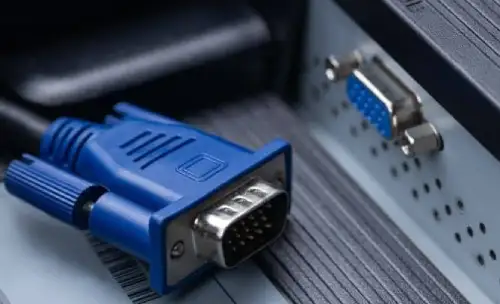
اتصال لپ تاپ ایسر به تلویزیون از طریق کابل VGA یکی از روش های قدیمی تر است که برای تلویزیون ها یا دستگاه هایی که پورت HDMI ندارند، کاربرد دارد. برای استفاده از این روش، شما باید یک کابل VGA را از لپ تاپ به تلویزیون متصل کنید. اگر تلویزیون شما پورت VGA دارد، میتوانید از این کابل برای انتقال تصویر استفاده کنید، اما در صورت نداشتن پورت VGA، ممکن است نیاز به مبدل داشته باشید. همچنین، باید توجه داشته باشید که این روش معمولاً نیاز به یک کابل جداگانه برای انتقال صدا دارد، زیرا VGA تنها تصویر را انتقال میدهد.
اتصال از طریق VGA مزایای خاص خود را دارد، از جمله مناسب بودن برای تلویزیون های قدیمی تر که پورت HDMI ندارند و ارزان تر بودن نسبت به کابل های HDMI. این روش در دسترس بودن بیشتری دارد و می تواند گزینه ای مناسب برای افرادی باشد که به دستگاه های قدیمی تری دسترسی دارند. اما معایب آن شامل کیفیت تصویر پایین تر نسبت به HDMI، عدم پشتیبانی از رزولوشن های بالا مانند 4K و نیاز به کابل صوتی جداگانه برای انتقال صدا می شود. همچنین، VGA تنها تصویر را منتقل میکند و نمیتواند سیگنال های دیجیتال را به طور مؤثر مانند HDMI منتقل کند، که ممکن است منجر به تأخیر در نمایش تصویر شود.
مراحل اتصال:
- یک سر کابل VGA را به لپ تاپ ایسر و سر دیگر را به تلویزیون متصل کنید.
- از یک کابل صوتی جداگانه برای انتقال صدا استفاده کنید.
- تصویر تلویزیون را روی VGA تنظیم کنید.
مشکلات رایج در اتصال لپ تاپ ایسر به تلویزیون
- تصویر روی تلویزیون نمایش داده نمی شود:
- کابل HDMI را بررسی کنید.
- تلویزیون و لپ تاپ را ریستارت کنید.
- کیفیت تصویر پایین است:
- رزولوشن خروجی را در تنظیمات لپ تاپ افزایش دهید.
- از کابل HDMI با کیفیت بالا استفاده کنید.
- صدا از تلویزیون پخش نمی شود:
- در لپ تاپ، به مسیر Control Panel > Sound بروید و تلویزیون را به عنوان خروجی صدا انتخاب کنید.
جمع بندی
اتصال لپ تاپ ایسر به تلویزیون تجربه ای عالی برای تماشای محتوا یا ارائه مطالب فراهم میکند. با انتخاب روش مناسب (باسیم یا بیسیم)، میتوانید به راحتی این کار را انجام دهید. اگر با مشکلی مواجه شدید، به نمایندگی تعمیرات ایسر مراجعه کنید تا مشکل شما به صورت تخصصی بررسی و رفع شود، همچنین برای کسب اطلاعات بیشتر در مورد این زمینه و دریافت مشاوره تعمیر میتوانید با شماره 02191300348 تماس حاصل فرمایید.