

کیبورد لپ تاپ یکی از مهم ترین اجزای آن است و در صورت حذف کیبورد از لپتاپ کار کردن با این دستگاه چالش برانگیز خواهد شد، بسیاری از طراحان، مهندسین و… از کیبورد و شورت کات های آن استفاده می کنند و به کار خود سرعت و دقت میبخشند اما این قطعه هم مانند هر قطعه ی دیگری از لپتاپ امکان خراب شدن و از کار افتادن دارد، به همین جهت تیم نمایندگی تعمیرات لپ تاپ ایسر قصد دارد در این مقاله به بررسی راه حل هایی کارآمد برای رفع مشکلات مختلف کیبورد لپ تاپ ایسر بپردازد.
کار نکردن بخشی از کیبورد یا همه دکمه های آن
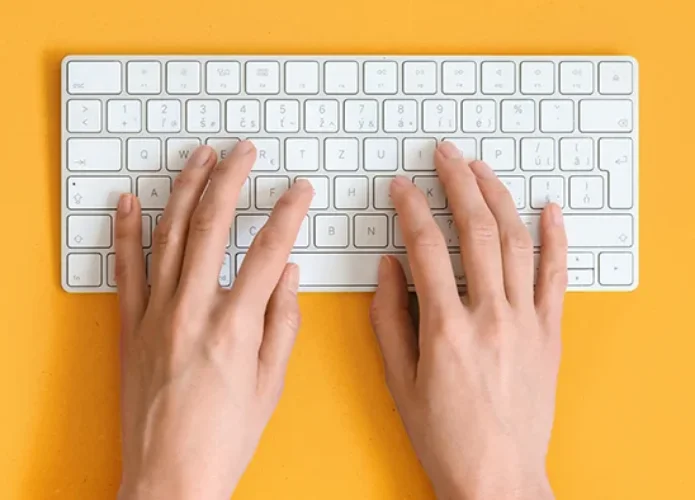
یکی از مشکلاتی که ممکن است در هنگام کار با لپ تاپ تان با آن روبهرو شوید این است که یکی از دکمه های کیبورد، دکمه های محدوده خاصی از کیبورد و یا کل دکمه های کیبورد تان از کار بیفتد و نتوانید دلیل این مشکل را تشخیص دهید. باید بگوییم که اصلا نگران نباشید همکاران ما در نمایندگی تعمیرات لپ تاپ ایسر تمامی مشکلات و راه حل های کیبورد لپ تاپ ایسر را بررسی کردند و در ادامه مقاله راه حل های نرم افزاری و سخت افزاری را در اختیارتان خواهند گذاشت، در صورتی که کیبورد لپ تاپ ایسر شما از کار افتاده است و نمی دانید چگونه این مشکل را حل کنید، تنها کافیست روش های زیر را روی لپ تاپ تست کنید تا مشکل تان به سرعت برطرف شود.
فعالسازی مجدد کیبورد لپ تاپ ایسر
اولین موردی که ممکن است پیش آمده باشد این است که کیبورد لپ تاپ شما غیرفعال شده باشد، اصلا نگران نباشید میتوانید با چند کلیک ساده دوباره آن را فعال کنید.
برای فعالسازی مجدد کیبورد لپ تاپ ایسر دو روش وجود دارد:
روش اول فعالسازی مجدد کیبورد از طریق کلید میانبر است، در این روش باید کلید Shift کیبورد را به مدت 10 ثانیه نگه دارید و پس از گذشت 10 ثانیه بررسی کنید که کیبورد کار میکند یا خیر.
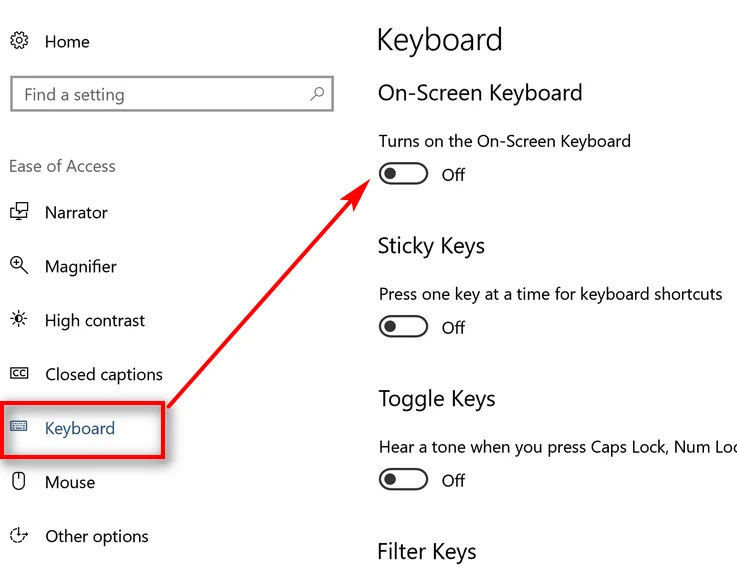
روش دوم فعال سازی کیبورد از طریق Device Manager انجام میشود، از منوی start وارد Control Panel شوید و سپس Device Manager را پیدا کنید، لازم به ذکر است که در ویندوز 10 شما میتوانید با سرچ Device Manager آن را به سرعت پیدا کنید.
بعد از ورود به Device Manager گزینه Keyboards را انتخاب کنید، سپس گزینه Enable Device را برای کیبوردتان انتخاب کنید. تا کیبورد مجددا فعال شود، حالا کیبورد را تست کنید، اگر مشکل حل نشده بود نگران نباشید و روش های بعدی را تست کنید.
حذف و نصب مجدد درایور کیبورد
گاهی اوقات با حذف درایور کیبورد و نصب مجدد آن مشکل حل میشود، برای این کار وارد Device Manager شوید، Keyboards را پیدا کنید، بعد از ورود به Keyboards روی کیبورد خود کلیک راست کنید و گزینه Uninstall Device را انتخاب کنید. با این فرمان درایور کیبورد حذف می شود، حالا کافیست لپ تاپ را ریست کنید، وقتی لپتاپ روشن شد ویندوز به صورت خودکار درایور را نصب کرده، پس حالا بررسی کنید که آیا کیبورد کار میکند یا همچنان مشکل دارد.
در صورتی که توانستید مشکل کیبورد تان را حل کنید، به شما تبریک میگوییم. اما در صورتی که همچنان مشکل پابرجا بود نگران نباشید و روش های بعدی را تست و بررسی کنید.
بهروزرسانی درایور کیبورد
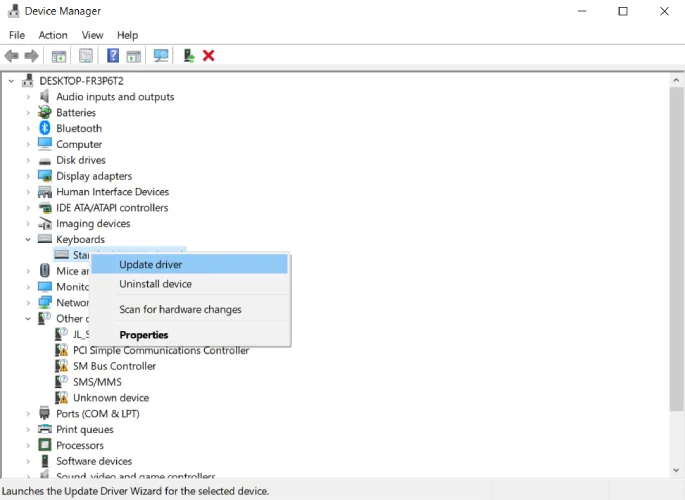
وقتی برای بروزرسانی درایور کیبورد تان دیر عمل می کنید، ممکن است دچار مشکلاتی در کارکرد کیبورد تان شوید، پس در اولین فرصت از به روز بودن درایور مطمئن شوید برای این کار برنامه Driver Easy را دانلود و نصب کنید، سپس وارد برنامه شوید و با انتخاب گزینه Scan Now به برنامه اجازه دهید تا تمام درایور های قدیمی را بررسی کند و در صورت وجود نسخه ی جدید به شما پیشنهاد آپدیت بدهد، در صورتی که پیشنهاد آپدیت دریافت کردید کافیست روی Update کلیک کنید و بعد از عملیات آپدیت لپ تاپ را ریستارت کنید.
پس از روشن شدن لپ تاپ کیبورد را تست کنید اگر همچنان مشکل حل نشده بود، به احتمال 90 درصد مشکل سخت افزاری است و در ادامه به آن می پردازیم.
تمیز کردن صفحه کلید کیبورد
گاهی اوقات ورود گردوغبار، پرز لباس و چربی باعث برهم خوردن عملکرد کیبورد میشود، و اگر موارد بالا را باهم ترکیب کنید یک لایه چرب بسیار کثیف در زیر و بین دکمه های کیبورد شکل خواهد گرفت و به مرور روی عملکرد کیبورد تان تاثیر منفی خواهد گذاشت، با یک تمیز کردن ساده میتوان به طول عمر دستگاه و حل مشکل کار نکردن کیبورد کمک کرد.
برای اینکار ابتدا تمام اتصالات لپ تاپ را جدا کنید و سپس آن را خاموش کنید، به هیچ عنوان از مواد شیمیایی قوی استفاده نکنید زیرا ممکن است به قطعات داخلی آسیب برسانید، برای تمیز کردن ذرات گرد و غبار از یک برس نرم و خشک استفاده کنید، البته اسپری کردن مقدار کمی الکل روی برس به باز شدن چربی کمک خواهد کرد و سرعت کار را بالا خواهد برد.
مشکلات سخت افزاری کیبورد لپ تاپ ایسر
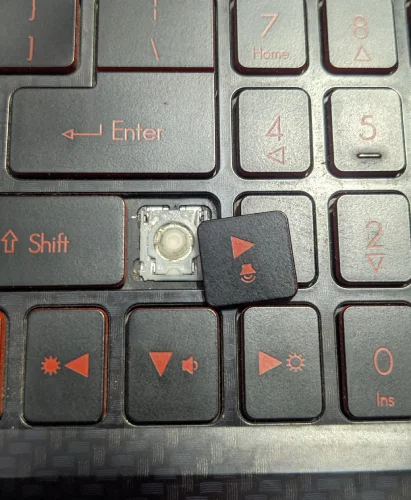
در صورتی که تمام راه ها را تست کردید و مشکل حل نشد، ممکن است مشکل ناشی از مادربرد، آسیبدیدگی یا خرابی قطعات داخلی باشد. اگر کیبورد لپ تاپ دچار ضربه، شکستگی یا خرابی سخت افزاری شده باشد، بهتر است کار را به متخصصین این حوزه بسپارید تا آن را بررسی کنند زیرا ممکن است خودتان به سایر قطعات آسیب برسانید. در این شرایط توصیه میکنیم که از خدمات نمایندگی تعمیرات لپ تاپ ایسر استفاده کنید. کارشناسان حرفه ای ما می توانند در کمترین زمان کیبورد لپ تاپ شما را بررسی و مشکل را بهصورت تخصصی حل کنند. همچنین در صورتی که نیاز به پشتیبانی داشتید میتوانید همین حالا با همکاران ما تماس بگیرید (02191300348)تا شما را راهنمایی کنند.