

افزایش فضای ذخیره سازی یا ارتقای سرعت لپ تاپ ایسر شما با نصب هارد دیسک جدید می تواند عملکرد آن را به طور قابل توجهی بهبود بخشد. این فرآیند، در حالی که به نظر پیچیده می رسد، با کمی دقت و صبر قابل انجام است. در این راهنمای جامع، مراحل نصب هارد دیسک جدید در لپ تاپ ایسر را به صورت گام به گام و با جزئیات کامل شرح خواهیم داد.
البته قبل از شروع مقاله بهتر یادآوری کنیم که ما در نمایندگی تعمیرات ایسر آماده نصب و ارتقا هارد دیسک لپ تاپ ایسر شما عزیزان هستیم پس اگر نتوانتسید هارد خود را تعویض کنید میتوانید به یکی از شعب ما مراجعه نماید تا تعمیرکاران ما این کار را برای شما انجام دهند. همچنین ما برای شما بستری فراهم نموده ایم که میتوانید به صورت غیر حضوری هارد لپ تاپ خود را تعویض کنید برای کسب اطلاعات بیشتر میتوانید با شماره 02191300348 تماس حاصل فرماید.
انتخاب هارد دیسک مناسب لپ تاپ ایسر:
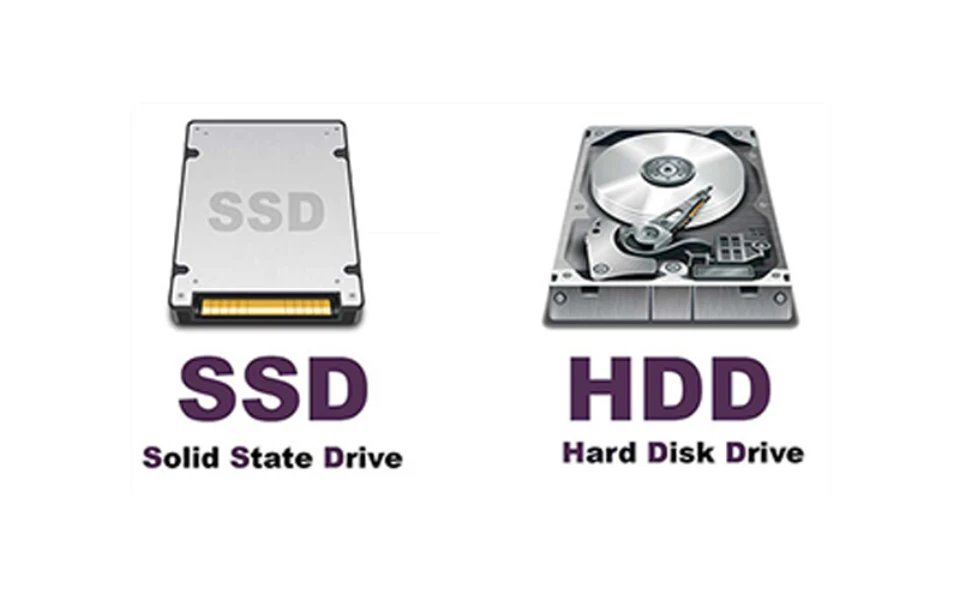
قبل از هر چیزی بهتر است از دو نوع هارد اصلی که لپ تاپ پیشتیبانی میکند اگاه شوید که در زیر به آنها اشاره میکنیم . همچنین باید مطمئن شوید که لپ تاپ ایسر شما از چه نوع هارد و چه مقدار فضای ذخیره سازی پشتیبانی میکند که برای اینکار میتوانید به سایت خود ایسر مراجه نموده و یا در دفترچه لپ تاپ این نکات یادداشت شده است که میتوانید مطالعه نماید. حال شاید بپرسید چرا این نکته مهم است؟ باید گفت که با توجه به مدل لپ تاپ هارد قابل پشتیبانی متفاوت میباشد که اگر هارد با لپ تاپ شما سازگار نباشد لپتاپ آن را شناسایی نمیکند.
- (HDD): این نوع هارد دیسک از اجزای مکانیکی برای ذخیره سازی اطلاعات استفاده می کند. HDD ها ارزان تر از نوع دیگر هستند اما سرعت پایین تر و مصرف انرژی بالاتری دارند.
- (SSD): SSD ها از حافظه فلش برای ذخیره سازی اطلاعات استفاده می کنند. آن ها بسیار سریع تر از HDD ها هستند، مصرف انرژی کمتری دارند، لرزش کمتری ایجاد می کنند و در برابر ضربه مقاوم ترند. با این حال، SSD ها معمولا گران تر از HDD ها با ظرفیت مشابه هستند.
هنگام انتخاب هارد دیسک جدید برای لپ تاپ ایسر خود، عوامل زیر را در نظر بگیرید:
- نیازهای ذخیره سازی: به میزان فضایی که برای فایل ها، برنامه ها و رسانه های خود نیاز دارید فکر کنید.
- بودجه: SSD ها گران تر از HDD ها هستند.
- سرعت: اگر به دنبال عملکرد سریع تر هستید، SSD انتخاب بهتری است.
- مصرف انرژی: اگر عمر باتری برای شما مهم است، SSD مصرف انرژی کمتری دارد.
- دوام: SSD ها در برابر ضربه مقاوم ترند.
مراحل نصب:
حال که هارد خود را انتخاب و خریداری کردید نوبت به مراحل تعویض و نصب هارد دیسک جدید میباشد که در ادامه به طور کامل نحوه نصب هارد دیسک را قرار داده ایم که البته قابل ذکر است با توجه به مدل دستگاه نصب هارد دیسک متفاوت میباشد ولی به صورت کلی یک روش برای نصب وجود دارد .
1. تهیه و آماده سازی:
- ایمن سازی فضای کار: فضایی تمیز، بدون گرد و غبار و با سطح صاف انتخاب کنید. از تسمه مچی ضد الکتریسیته ساکن (اختیاری) برای محافظت از اجزاء داخلی در برابر الکتریسیته ساکن استفاده کنید.
- تهیه ابزار: پیچ گوشتی های مناسب با کیفیت بالا تهیه کنید.
- پشتیبان گیری از اطلاعات: قبل از شروع، از تمام اطلاعات مهم خود نسخه پشتیبان تهیه کنید. چراکه ممکن است تمامی اطلاعات شما پاک شود.
- مطالعه دفترچه راهنما: دفترچه راهنمای لپ تاپ خود را برای آشنایی با محل قرارگیری هارد دیسک و نوع پیچ های مورد نیاز برای باز کردن آن مطالعه کنید. همچنین اگر دفترچه لپ تاپ خود را ندارید میتوانید مدل آن را در گوگل سرچ کنید و محل دقیق قرار گیری هارد دیسک را پیدا کنید.
2. خارج کردن هارد دیسک قدیمی:
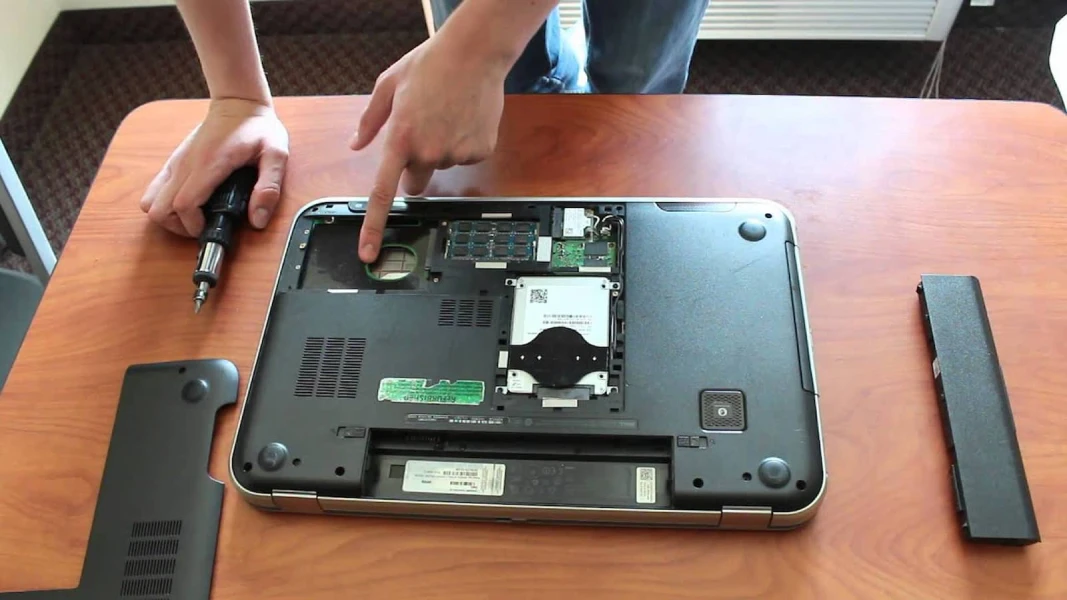
- محل یابی محفظه: پیچ های مربوط به محفظه هارد دیسک را در قسمت زیرین لپ تاپ خود پیدا کنید.
- باز کردن محفظه: با استفاده از پیچ گوشتی مناسب، پیچ ها را باز کرده و محفظه هارد دیسک را جدا کنید.
- جدا کردن هارد دیسک: هارد دیسک قدیمی را با دقت از جای خود خارج کنید.
- جدا کردن براکت (در صورت نیاز): اگر از هارد دیسک دوم استفاده می کنید، براکت فلزی را از هارد دیسک قدیمی جدا کرده و برای هارد دیسک جدید آماده کنید.
3. نصب هارد دیسک جدید:
- قرار دادن هارد دیسک: هارد دیسک جدید را با زاویه صحیح در جای خود قرار دهید و از تراز بودن آن اطمینان حاصل کنید.
- ثابت کردن هارد دیسک: پیچ های مخصوص را به صورت ضربدری محکم کنید تا از فشار نابجا روی هارد دیسک جلوگیری شود.
- اتصال کابل ها (در صورت نیاز): برای هارد دیسک دوم، کابل SATA را به پورت SATA مادربرد و کانکتور SATA روی هارد دیسک جدید وصل کنید. آداپتور برق SATA را به کانکتور برق روی هارد دیسک جدید و یک کانکتور برق خالی روی مادربرد متصل کنید.
4. بستن محفظه و راه اندازی لپ تاپ:
- بررسی اتصالات: قبل از بستن محفظه، از اتصال صحیح تمام کابل ها و عدم وجود سیم یا کانکتور شل اطمینان حاصل کنید.
- بستن محفظه: محفظه را با دقت در جای خود قرار دهید و پیچ ها را محکم کنید.
- نصب باتری: باتری را دوباره نصب کرده و لپ تاپ را به برق وصل کنید.
- راه اندازی لپ تاپ: لپ تاپ را روشن کنید.
- پیکربندی هارد دیسک جدید:پس از نصب موفقیت آمیز هارد دیسک جدید در لپ تاپ ایسر، باید آن را برای استفاده آماده کنید. این فرآیند شامل پارتیشن بندی و فرمت بندی هارد دیسک و همچنین ایجاد هر گونه volumes (حجم) مورد نیاز شما می باشد. مراحل پیکربندی هارد دیسک جدید ممکن است بسته به سیستم عامل شما متفاوت باشد، با این حال، در اینجا یک برای ویندوز را جمع آوری کرده ایم.
- منوی استارت را باز کنید و Disk Management را جستجو کنید.
- بر روی Disk Management کلیک راست کرده و Create Volume را انتخاب کنید.
- در New Volume Wizard، بر روی Next کلیک کنید.
- نوع پارتیشن را انتخاب کنید (معمولاً Primary را انتخاب کنید).
- حجم پارتیشن را بر حسب مگابایت (MB) وارد کنید.
- درایو نامه و سیستم فایل را انتخاب کنید (معمولاً NTFS را انتخاب کنید).
- برچسب حجم (اختیاری) را وارد کنید.
- بر روی Next و سپس Finish کلیک کنید.
نتیجه گیری:
نصب هارد دیسک جدید در لپ تاپ ایسر می تواند راهی عالی برای ارتقای عملکرد و کارایی آن باشد. با دنبال کردن مراحل دقیق و با احتیاط، می توانید این فرآیند را به طور موفقیت آمیز انجام دهید و از مزایای فضای ذخیره سازی بیشتر و سرعت بالاتر لذت ببرید. امیدواریم این مقاله به شما در نصب هارد جدید کمک کرده باشد ولی اگر همچنان در مراحل نصب و یا پیکربندی دچار مشکل شدید میتوانید با ما تماس حاصل فرماید تا کارشناسان ما شما را راهنمایی کنند.