

بازنشانی تنظیمات کارخانه در لپ تاپ های ایسر یکی از بهترین روش ها برای رفع مشکلات نرم افزاری و بازگرداندن سیستم به حالت اولیه است. این فرآیند به کاربران کمک می کند تا مشکلاتی مانند کندی عملکرد، خطاهای نرم افزاری یا حتی مشکلات امنیتی ناشی از بدافزارها را برطرف کنند. در این مقاله از نمایندگی تعمیرات ایسر، مراحل کامل بازنشانی تنظیمات کارخانه در لپ تاپ های ایسر را به طور جامع بررسی می کنیم و نکات مهمی که باید قبل و بعد از این کار در نظر بگیرید را شرح می دهیم.
چرا باید تنظیمات کارخانه را بازنشانی کنیم؟
بازنشانی تنظیمات کارخانه می تواند در شرایط مختلفی مفید باشد و مشکلات زیادی را برطرف کند. این موارد شامل:
- رفع مشکلات نرم افزاری و افزایش سرعت سیستم: بازنشانی تنظیمات کارخانه می تواند به شما کمک کند تا نرم افزارهای اضافی، بدافزارها و مشکلاتی که باعث کندی سیستم شده اند را حذف کنید.
- آمادگی برای فروش یا واگذاری لپ تاپ: بازنشانی تنظیمات کارخانه به شما این امکان را می دهد که تمامی اطلاعات شخصی خود را به طور کامل حذف کنید و دستگاه را در حالت اولیه تحویل دهید.
- بازگرداندن عملکرد اولیه دستگاه: اگر لپ تاپ شما به دلیل نصب نرم افزارهای زیاد یا تنظیمات پیچیده عملکرد خود را از دست داده است، بازنشانی کارخانه می تواند بهبود قابل توجهی ایجاد کند.
نکات مهم قبل از بازنشانی تنظیمات کارخانه
قبل از اینکه لپ تاپ خود را به تنظیمات کارخانه بازگردانید، باید اقدامات زیر را انجام دهید:
- پشتیبان گیری از اطلاعات مهم:
- تمامی فایل ها، عکس ها، اسناد، و داده های مهم خود را در یک حافظه خارجی یا فضای ابری مانند Google Drive یا OneDrive ذخیره کنید.
- در صورت نیاز، از اطلاعات مربوط به حساب های کاربری یا رمزهای عبور خود نسخه پشتیبان تهیه کنید.
- اگر برنامه خاصی دارید که تنظیمات آن برای شما مهم است، آن تنظیمات را نیز ذخیره کنید.
- اطمینان از شارژ باتری و اتصال به برق:
- لپ تاپ باید حداقل 50% شارژ داشته باشد. بهتر است در طول فرآیند به منبع برق متصل باشد تا از خاموش شدن ناگهانی جلوگیری شود.

- بررسی لایسنس ها و کلیدهای نرم افزاری:
- اگر از نرم افزارهای خاصی با لایسنس استفاده می کنید، کلیدهای فعال سازی را یادداشت کنید.
- آگاهی از اطلاعات ورود به حساب ها:
- مطمئن شوید که اطلاعات ورود به حساب مایکروسافت یا ایسر خود را در دسترس دارید. این اطلاعات ممکن است پس از بازنشانی لازم باشد.
روش های بازنشانی تنظیمات کارخانه در لپ تاپ های ایسر
1. بازنشانی از طریق تنظیمات ویندوز
این روش برای لپ تاپ هایی که سیستم عامل ویندوز 10 یا 11 دارند بسیار ساده و موثر است:
- باز کردن تنظیمات ویندوز:
- کلیدهای Windows + I را فشار دهید تا پنجره تنظیمات باز شود.
- رفتن به بخش بازیابی:
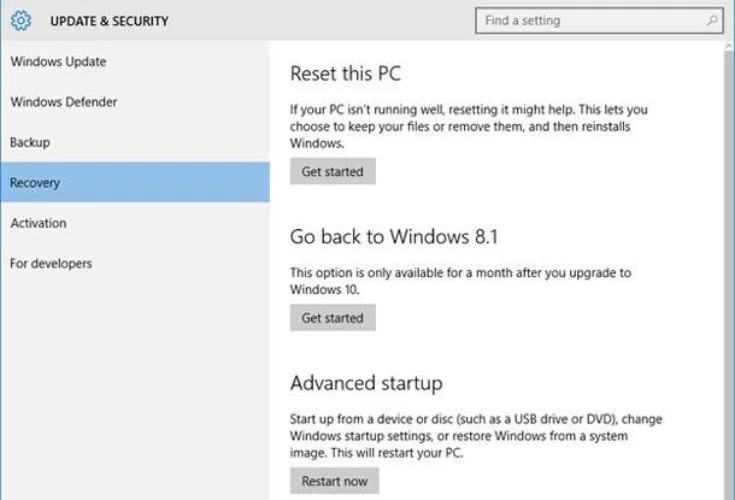
- از منوی تنظیمات به Update & Security و سپس به Recovery بروید.
- شروع فرآیند بازنشانی:
- در بخش Reset this PC روی گزینه Get started کلیک کنید.
- انتخاب روش بازنشانی:
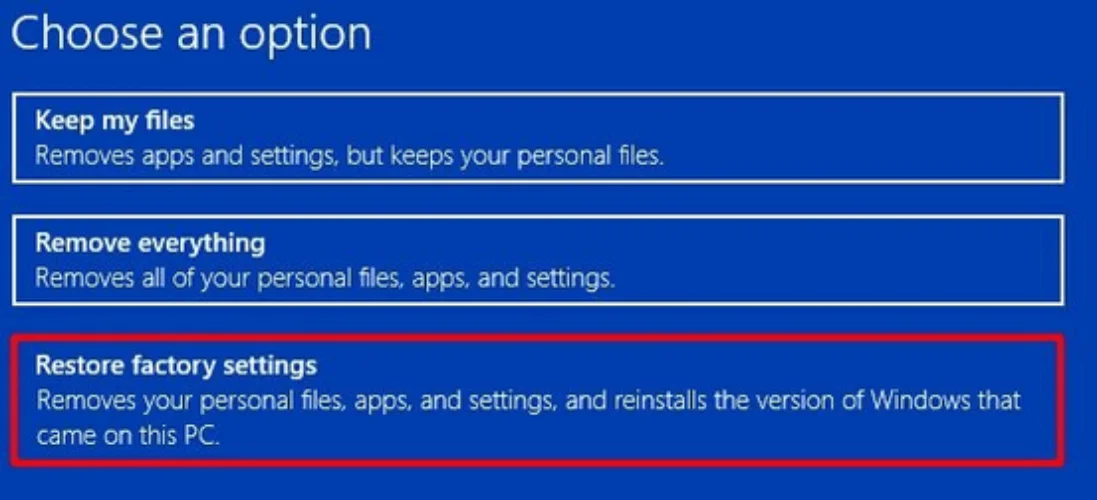
- شما می توانید بین گزینه Keep my files (حفظ فایل های شخصی) یا Remove everything (حذف کامل اطلاعات) یکی را انتخاب کنید.
- تأیید و ادامه فرآیند:
- پس از انتخاب، دستورالعمل های نمایش داده شده روی صفحه را دنبال کنید تا فرآیند تکمیل شود.
2. بازنشانی از طریق Acer Recovery Management
لپ تاپ های ایسر دارای ابزار اختصاصی به نام Acer Recovery Management هستند که فرآیند بازنشانی را ساده تر می کند:
- باز کردن ابزار Recovery Management:
- از منوی شروع، عبارت Acer Recovery Management را جستجو کنید و آن را باز کنید.
- انتخاب گزینه بازنشانی:
- در پنجره باز شده، روی گزینه Restore کلیک کرده و سپس Completely Restore System to Factory Defaults را انتخاب کنید.
- تأیید و شروع فرآیند:
- دستورالعمل های نمایش داده شده را دنبال کنید و فرآیند را تکمیل کنید. این فرآیند ممکن است بسته به مدل لپ تاپ شما کمی زمان ببرد.
3. استفاده از کلیدهای ترکیبی هنگام روشن کردن لپ تاپ
اگر به ویندوز دسترسی ندارید، می توانید از این روش استفاده کنید:
- خاموش کردن لپ تاپ:
- اطمینان حاصل کنید که دستگاه خاموش است.
- فشردن کلیدهای ترکیبی:
- هنگام روشن کردن لپ تاپ، کلیدهای Alt + F10 را به صورت همزمان نگه دارید.
- ورود به محیط بازیابی:
- پس از چند لحظه، محیط بازیابی ایسر نمایش داده می شود.
- شروع فرآیند بازنشانی:
- در محیط بازیابی، گزینه Restore Factory Settings را انتخاب کرده و دستورالعمل ها را دنبال کنید.
نکات پس از بازنشانی تنظیمات کارخانه
پس از تکمیل بازنشانی تنظیمات کارخانه، باید اقدامات زیر را انجام دهید:
- نصب مجدد نرم افزارهای ضروری:
- نرم افزارهایی که برای کار یا تحصیل به آن ها نیاز دارید، دوباره نصب کنید.
- بروزرسانی سیستم عامل و درایورها:
- پس از بازنشانی، مطمئن شوید که سیستم عامل ویندوز و درایورهای دستگاه به آخرین نسخه به روزرسانی شده اند.
- بازبینی امنیت سیستم:
- یک نرم افزار آنتی ویروس معتبر نصب کنید و مطمئن شوید که سیستم از لحاظ امنیتی در وضعیت مناسبی قرار دارد.
- بررسی عملکرد کلی سیستم:
- عملکرد سیستم را بررسی کنید و در صورت نیاز تنظیمات اضافی مانند اتصال به اینترنت، بلوتوث و چاپگرها را انجام دهید.
نتیجه گیری
بازنشانی تنظیمات کارخانه در لپ تاپ های ایسر یک روش موثر برای برطرف کردن مشکلات نرم افزاری و بازگرداندن سیستم به حالت اولیه است. با اجرای صحیح این فرآیند و رعایت نکات پیش از آغاز و پس از تکمیل، می توانید عملکرد بهتری از لپ تاپ خود دریافت کنید. اگر همچنان سوالی دارید یا با مشکلی مواجه شدید، خوشحال می شویم که در بخش نظرات شما را راهنمایی کنیم.