

یادگیری عیب یابی لپ تاپ ایسر و حل مشکلات سخت افزاری لپ تاپ تان یکی از مواردی است که میتواند شما را از مراجعه به مرکز تعمیرات لپ تاپ بی نیاز کند. اگر چه گاهی اوقات مشکلات سخت افزاری نیازمند تخصص حرفه ای هستند اما میتوانید بسیاری از این مشکلات را با کمی دقت و تست روش های درست و تایید شده از سمت تعمیرکاران نمایندگی تعمیرات ایسر در خانه برطرف کنید. در ادامه به بررسی مشکلات رایج سخت افزاری و راه کارهای عیب یابی سخت افزاری لپتاپ ایسر میپردازیم. در هر مرحله اگر نیاز به کمک متخصصین ما در نمایندگی تعمیرات ایسر داشتید می توانید با همکاران ما در پشتیبانی تماس بگیرید.
عیب یابی لپ تاپ ایسر با کدهای بوقی BIOS
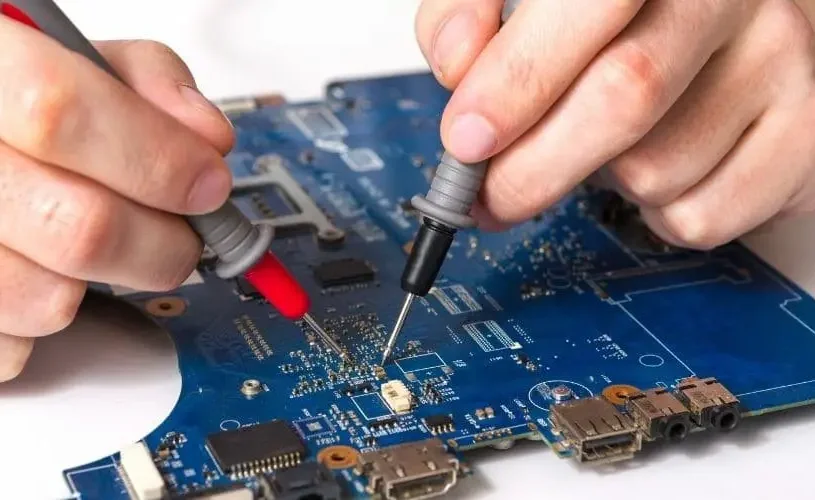
بایوس (BIOS) اولین بخشی از سختافزار است که هنگام روشن شدن لپ تاپ ایسر اجرا میشود و وظیفه راه اندازی اولیه سیستم را بر عهده دارد. و در صورتی که مشکلی در قطعات سخت افزاری لپتاپ وجود داشته باشد BIOS میتواند آن را از طریق کدهای بوقی به شما اطلاع دهد. در ادامه همکاران ما در نمایندگی تعمیرات لپ تاپ ایسر معنای کدهای بوقی و ایراد سخت افزاری مربوط به آن آوردهاند:
- یک بوق کوتاه:
این خطا به مشکلات RAM اشاره دار و ممکن است RAM درست در جای خود قرار نگرفته باشد یا دچار خرابی سخت افزاری شده باشد.
- دو بوق کوتاه:
این خطا به مشکل در خواندن هارد دیسک مربوط است ممکن است لپ تاپ هارد دیسک شما را به درستی شناسایی نکرده باشد و یا هارد دچار خرابی شده باشد. همچنین بررسی اتصال هارد دیسک به مادربرد نیز بسیار حائز اهمیت است.
- سه بوق کوتاه:
این خطا نشان دهنده خرابی کنترل کننده درایور نوری است اما با توجه به اینکه درایور نوری دیگر در لپ تاپ های جدید استفاده نمیشود این مشکل میتواند به خرابی های مشابه در دیگر کنترل کننده ها مانند پورت های USB و سایر پورت ها دستگاه اشاره داشته باشد.
بوق های سیستم بایوس میتوانند تا حدود بسیار زیادی به عیب یابی سخت افزاری لپ تاپ ایسر تان کمک کند اما برای تست سلامت قطعات و سخت ابزار دستگاه می توانید از نرم افزار های تخصصی عیب یابی لب تاپ ایسر استفاده کنید.
عیب یابی لپ تاپ ایسر با نرم افزارهای عیب یابی
در کنار کد های بوقی BIOS، نرمافزار های عیب یابی نیز ابزار های بسیار مفیدی برای شناسایی و رفع مشکلات سختافزاری لپ تاپ ایسر هستند. این نرم افزار ها اطلاعات دقیقی درباره عملکرد قطعات ارائه می دهند و گاهی حتی مشکلاتی را که هنوز علائم مشخصی ندارند را نیز شناسایی میکنند.
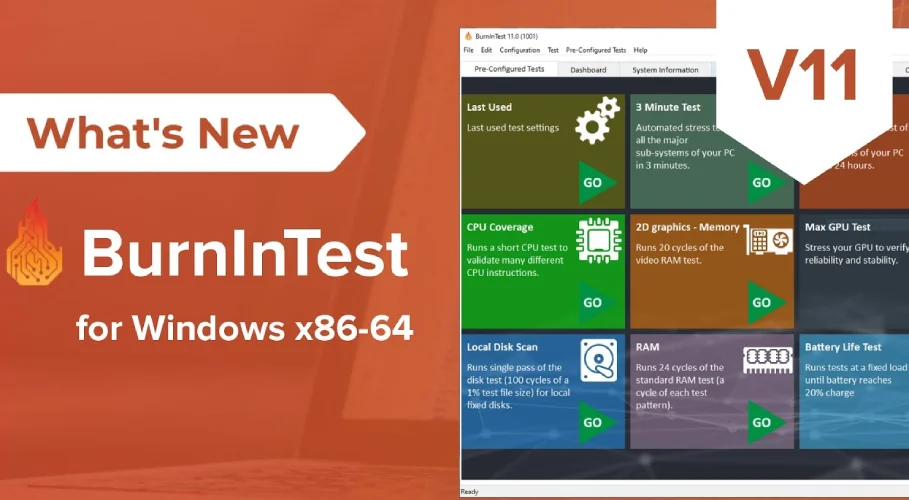
نرم افزار های عیب یابی:
- BurnInTest: این نرم افزار یکی از تخصصی ترین ابزارها برای آزمایش استقامت و عملکرد سخت افزار لپتاپ است. BurnInTest با ایجاد فشار و تست های شدید روی قطعات، نقاط ضعف و مشکلات احتمالی سخت افزار دستگاه را شناسایی میکند. این ابزار برای تشخیص مشکلاتی مانند خرابی مادربورد، کارت گرافیک، سی پی یو و رم بسیار کاربردی است.
- System Information Viewer: این برنامه اطلاعات جامع و دقیقی درباره سلامت و وضعیت قطعات سخت افزاری لپ تاپ ارائه میکند و از ویژگی های این نرم افزار میتوان به امکان ذخیره اطلاعات در حافظه دستگاه اشاره کرد. همچنین این برنامه میتواند اطلاعات دستگاه های متصل به لپ تاپ ایسر، مانند پرینتر موس و… را نیز نمایش دهد.
- Performance Test: یکی از ابزار های مناسب برای ارزیابی عملکرد لحظهای قطعات سخت افزاری است. این نرم افزار به شما امکان میدهد که وضعیت سلامت و کارایی قطعات مختلف مانند CPU، کارت گرافیک، هارد و رم را به صورت زنده مشاهده کنید.
مشکل سفید شدن صفحه لپ تاپ ایسر
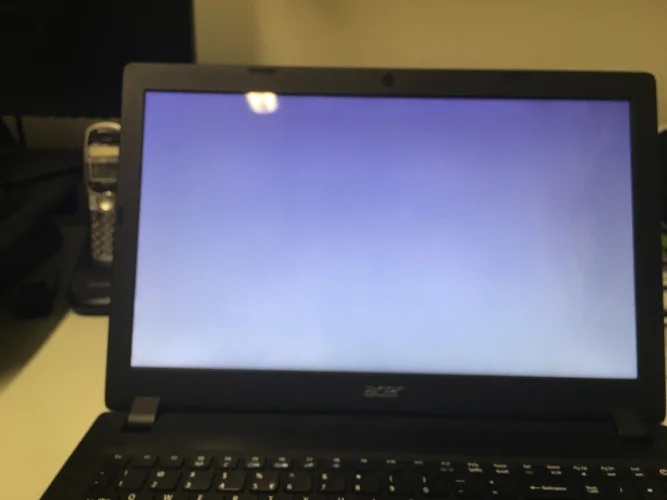
ممکن است بعد از روشن کردن لپ تاپ ایسر با یک صفحه کاملاً سفید شده مواجه شوید این مشکل اکثر اوقات مربوط به موارد سخت افزاری می شود، برای مثال ممکن است کابل ارتباطی LCD با مادربرد لپ تاپ شل یا قطع شده با شد، این کابل یک سوکت حساس دارد که باید توسط تعمیرکار متخصص بررسی و در صورت نیاز محکم شود. و در صورتی که کابل کاملاً آسیب دیده باشد باید توسط متخصص این امر تعویض شود. گاهی اوقات نیز مشکل سفید شدن صفحه لپ تاپ ایسر بر اثر سوختگی ال سی دی دستگاه است و در این صورت باید کل ال سی دی دستگاه تعویض شود و قطعاً این کار در خانه امکانپذیر نیست و نیازمند بررسی توسط کارشناسان ما در نمایندگی تعمیرات لپ تاپ ایسر است.
 مشکل روشن نشدن مانیتور لپ تاپ ایسر
ممکن است لپ تاپ تان را روشن کنید و صفحه نمایش هیچ چیزی را نمایش ندهد و با یک صفحه سیاه روبرو بشوید در اولین مرحله باید چراغهای کوچک روی لپتاپ را بررسی بکنید در صورتی که چراغها روشن باشند و از لپتاپ صدای قطعات سخت افزاری آن را بشنوید قطعاً مشکل از صفحه نمایش لپ تاپ است در مرحله بعد کافی است صفحه را بررسی کنید تا مطمئن شوید که آسیب فیزیکی به صفحه لپ تاپ وارد شده است یا خیر، در برخی مواقع نیز این مشکل نرمافزاری است و باید از تنظیمات بایوس مطمئن شوید که مشکل دستگاه سخت افزاری است یا نرم افزاری برای این کار تنظیمات بوت را بررسی کنید در صورتی که صفحه تنظیمات بایوس در لپ تاپ ایسر تان نمایش داده شود یعنی مشکل نرم افزاری هست و صفحه نمایش دستگاه سالم است.
مشکل خاموش شدن ناگهانی لپ تاپ ایسر
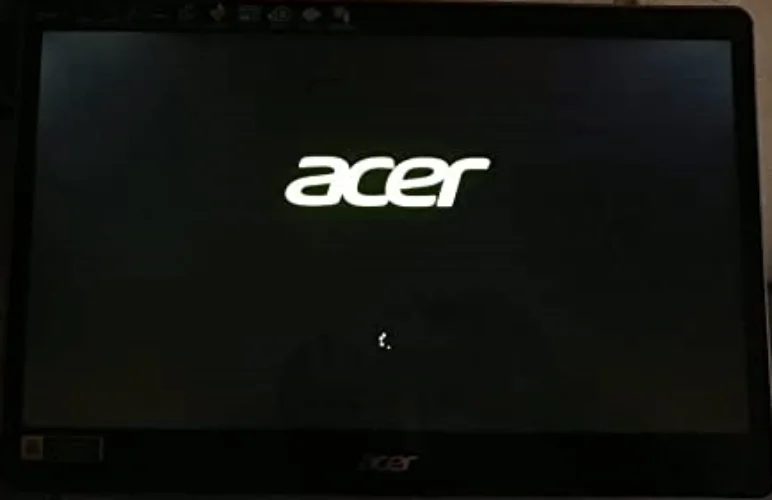
خاموش شدن لپ تاپ به صورت ناگهانی کی از آزاردهندهترین مشکلات لپ تاپ ایسر است که به هیچ عنوان نباید آن را نادیده گرفت زیرا این خاموش شدن ناگهانی نشان دهنده مشکلات دستگاه است که در ادامه به بررسی این مشکلات میپردازیم، گاهی اوقات دستگاه بر اثر گرمای زیاد چار خاموش شدن ناگهانی میشود به همین جهت همواره همکاران ما در نمایندگی تعمیرات لپ تاپ ایسر به کاربران پیشنهاد میکنند که از کول پد استفاده کنند زیرا گرمای بیش ازحد به تمام قطعات سخت افزاری لپ تاپ آسیب میزند، در صورتی که از وضعیت تهویه لپتاپ خود مطمئن هستید ولی با مشکل خاموش شدن ناگهانی لپ تاپ ایسر مواجه هستید، امکان دارد مشکل از کارت گرافیکی دستگاه یا جی پی یو باشد در این صورت باید لپ تاپ تان توسط یک متخصص بررسی و عیب یابی شود. البته گاهی اوقات ممکن است یک ویروس و یا بد افزار در کارکرد لپ تاپ شکل ایجاد کرده باشد که میتوانید با نصب یک آنتی ویروس از نرم افزاری بودن این مشکل مطمئن شوید.
مشکل قطعی صدای لپ تاپ ایسر
قطع شدن صدا لپتاپ ایسر نیز می تواند مربوط به مشکلات نرم افزاری یا سخت افزاری باشد ابتدا باید تنظیمات خود ویندوز را بررسی کنید در صورتی که تنظیمات درست است باید ابزارهای جانبی مثل هدفون یا اسپیکرها را بررسی بکنید در صورتی که هدفون و اسپیکرها سالم باشند قطعاً ایراد از مادربرد یا کارت صدا پورت های ورودی و خروجی مربوط به صدای دستگاه خواهد بود که در این صورت بهتر است لپ تاپ ایسر خود را به نمایندگی تعمیرات ایسر ببرید تا متخصصین این حوزه آن را بررسی کنند.
نتیجه گیری
عیب یابی مشکلات سخت افزاری لپ تاپ ایسر در خانه میتواند شما را از بسیاری از هزینه های اضافی و اتلاف وقت نجات دهد، با استفاده از روش هایی که در این مقاله بیان کردیم همچون کدهای بوقی BIOS و نرمافزارهای تخصصی می توانید مشکلات رایج مانند خرابی رم، هارد دیسک، نمایشگر و حتی کارت صدا را شناسایی کنید. با این حال، برای مشکلاتی که نیاز به تخصص حرفهای دارند مراجعه کردن به نمایندگی های تعمیرات ایسر بهترین گزینه است زیرا این نمایندگی ها با استفاده از ابزارهای پیشرفته و تکنسین های ماهر مشکلات لپ تاپ شما را به صورت اصولی برطرف میکنند. در نتیجه، اگر مشکل دستگاه شما با روش های خانگی و دانش خودتان قابل حل نبود بهتر است از خدمات نمایندگی تعمیرات ایسر بهره بگیرید تا از زدن آسیب های جدی به دستگاه تان جلوگیری کنید.