

آیا تاکنون برای نصب یا بروزرسانی درایور های لپ تاپ ایسر خود با مشکل مواجه شده اید؟ نمایندگی تعمیرات ایسر همیشه توصیه میکند که درایورها را به موقع بروزرسانی کنید تا عملکرد دستگاهتان به بهترین شکل حفظ شود. درایورها نقش اساسی در کارایی هر لپ تاپی دارند و با هر به روزرسانی جدید، مشکلات احتمالی برطرف شده و هماهنگی قطعات با سیستم عامل بهبود می یابد. در این مقاله، راهنمایی جامع و کامل برای نصب و بروزرسانی درایورها در لپ تاپ های ایسر ارائه کرده ایم تا دیگر نگرانی ای از این بابت نداشته باشید.
چرا بروزرسانی درایورها مهم است؟
آپدیت درایورها می تواند مشکلات سخت افزاری را حل کند و به بهینه سازی عملکرد و سرعت لپ تاپ شما کمک کند. هر مدل لپ تاپ ایسر، شامل درایورهایی برای قطعات مختلف مانند کارت گرافیک، صدا، شبکه، USB و سایر اجزا است. بروزرسانی این درایورها باعث میشود که:
- افزایش کارایی سیستم: درایورهای جدید به قطعات اجازه میدهند تا با بهترین عملکرد خود کار کنند.
- رفع مشکلات نرم افزاری: نسخه های جدید درایورها معمولاً اشکالات موجود در نسخه های قبلی را برطرف می کنند.
- سازگاری با سیستم عامل جدید: با به روزرسانی سیستم عامل، لازم است درایورها نیز متناسب با آن نسخه به روز شوند، تا از بروز باگ و مشکلات نرم افزاری دیگر جلوگیری نمایید.
نحوه شناسایی درایورهای نیازمند بروزرسانی
برای شناسایی درایورهایی که نیاز به آپدیت دارند، میتوانید از ابزارهای مختلفی استفاده کنید. در اینجا دو روش کاربردی برای بررسی وضعیت درایورها را توضیح میدهیم:
استفاده از Device Manager در ویندوز
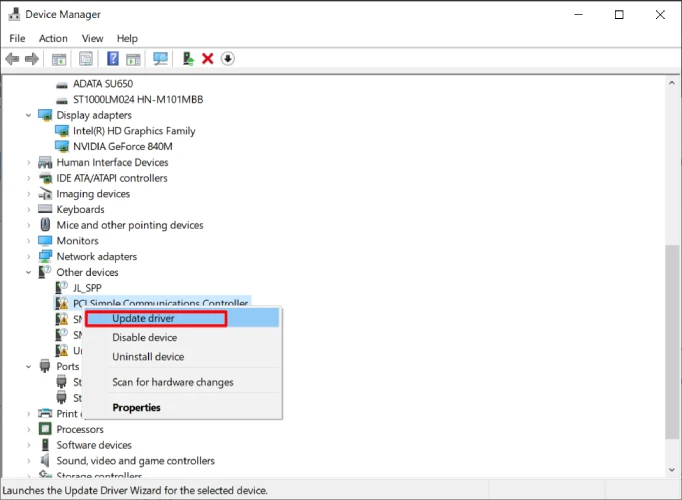
- کلیدهای Win + X را فشار دهید و Device Manager را انتخاب کنید.
- در پنجره ی باز شده، فهرست قطعات سخت افزاری لپ تاپ را مشاهده می کنید.
- اگر درایوری نیاز به بروزرسانی داشته باشد، در کنار آن علامت هشدار زرد رنگی ظاهر می شود.
استفاده از نرم افزارهای مدیریت درایور
نرم افزارهایی مانند Driver Booster و Driver Easy میتوانند به صورت خودکار تمامی درایورهای سیستم را اسکن و درایورهای نیازمند بروزرسانی را مشخص کنند.
روش های مختلف نصب و بروزرسانی درایورها
روش اول: دانلود مستقیم از وب سایت رسمی ایسر
- به وب سایت ایسر بروید و به بخش پشتیبانی مراجعه کنید.
- مدل لپ تاپ خود را جستجو کنید تا به صفحه مربوط به آن دسترسی پیدا کنید.
- فهرست درایورهای موجود برای مدل لپ تاپتان را مشاهده کرده و درایورهای موردنظر را دانلود کنید.
- فایل های دانلود شده را نصب و سیستم را ریاستارت کنید.
روش دوم: استفاده از Windows Update
ویندوز به صورت خودکار می تواند برخی از درایورها را بروز کند. برای انجام این کار:
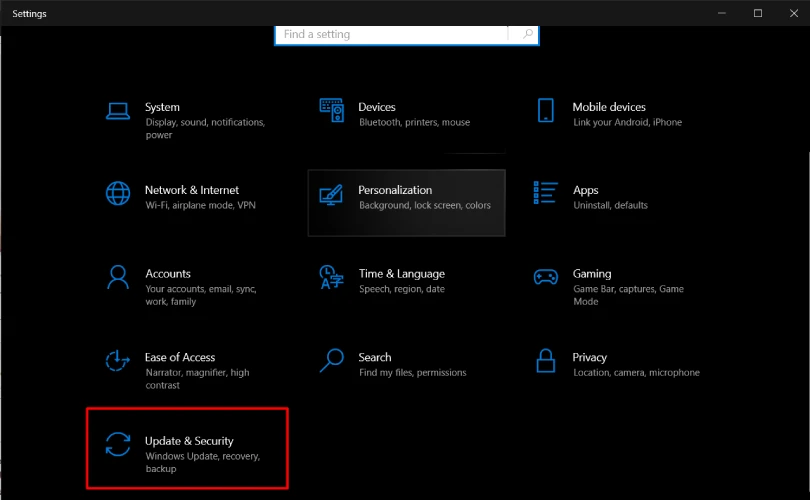
- به Settings بروید و Update & Security را انتخاب کنید.
- گزینه Check for Updates را بزنید. اگر درایور جدیدی وجود داشته باشد، ویندوز آن را دانلود و نصب میکند، دقت داشته باشید که باید اینترنت لپ تاپتان پایدار و فعال باشد.
روش سوم: استفاده از Device Manager
- وارد Device Manager شوید.
- روی قطعه ی مورد نظر کلیک راست کنید و Update Driver را انتخاب کنید.
- گزینه Search automatically for updated driver software را انتخاب کنید تا ویندوز به صورت آنلاین درایور را جستجو و نصب کند.
نکات مهم در زمان نصب و بروزرسانی درایور لپ تاپ ایسر
در زمان نصب درایور ها باید به چند نکته دقت داشته باشید تا فرایند نصب و بروزرسانی به درستی انجام شود، این نکات را در زیر برای شما آماده کردیم.
- اطمینان از سازگاری درایور با مدل لپتاپ: درایورهای لپ تاپ های مختلف ممکن است متفاوت باشند، پس حتماً مدل لپ تاپ و سیستم عامل را در نظر بگیرید.
- پشتیبانگیری از درایورهای فعلی: اگر درایور جدید به درستی کار نکرد، می توانید از نسخه قبلی استفاده کنید.
- توجه به تاریخ انتشار درایور: بروزترین درایور همیشه بهترین نیست. گاهی اوقات، نسخه های جدیدتر ممکن است باگ های جدیدی داشته باشند.
راهنمای رفع مشکلات پس از بروزرسانی
گاهی پس از آپدیت درایورها ممکن است با مشکلاتی مواجه شوید. در اینجا چند راهکار ارائه میشود:
بازگشت به نسخه قبلی درایور
اگر پس از نصب درایور جدید مشکلاتی ایجاد شد، میتوانید به نسخه قبلی بازگردیدبرای انجام این کار میتوانید مراحل زیر را دنبال کنید:
- وارد Device Manager شوید.
- روی قطعه ی مورد نظر کلیک راست کنید و Properties را انتخاب کنید.
- به تب Driver بروید و گزینه Roll Back Driver را انتخاب کنید.
رفع مشکلات با ابزار Troubleshoot
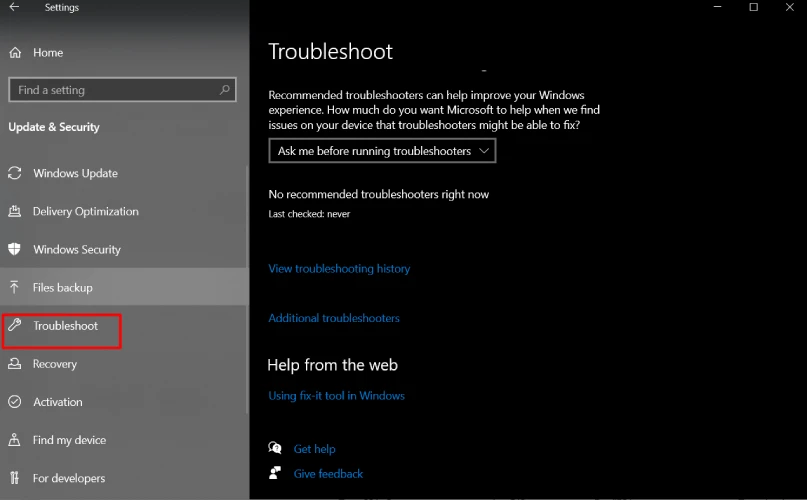
ویندوز ابزار Troubleshoot را دارد که برای تشخیص و رفع مشکلات سخت افزاری مورد استفاده قرار میگیرد، برای استفاده از این ابزار میتوانید مراحل زیر را دنبال کنید.
- به Settings بروید و Update & Security را انتخاب کنید.
- به بخش Troubleshoot بروید و مشکلات مربوط به قطعات مختلف را بررسی کنید.
جمع بندی
نصب و بروزرسانی درایورها در لپ تاپ ایسر یکی از مراحل مهم در نگهداری و بهبود عملکرد سیستم است. برای اطمینان از بهترین عملکرد لپ تاپ ایسر، بروزرسانی های منظم درایورها ضروری است. با رعایت نکات گفته شده و استفاده از روش های مختلف نصب و بروزرسانی، میتوانید لپ تاپ ایسر خود را همیشه در وضعیت مطلوب نگه دارید.