

امروزه اینترنت همانند برق یکی از واجبات کارکرد با لوازم الکترونیکی مانند لپ تاپ شده است. به صورتی که اگر یک دقیقه اینترنت نداشته باشید ممکن است ضرر های زیادی را متحمل شوید. مشکل وای فای لپ تاپ ایسر میتواند شما را از داشتن اینترنت محروم ساخته و در کار های روزمره شما اختلال ایجاد کند.
مشکلات اتصال وای فای می تواند بسیار آزاردهنده باشد، به خصوص زمانی که برای کار یا سرگرمی به اینترنت نیاز دارید. اگر با مشکل اتصال وای فای در لپ تاپ ایسر خود مواجه هستید، نگران نباشید! راهحلهای مختلفی برای عیبیابی و رفع این مشکل وجود دارد. اما اگر این روش ها برای شما مفید نبود توصیه میکنیم حتما بهنمایندگی تعمیرات ایسرمراجعه کرده و از متخصصین درخواست عیب یابی نمایید.
در این مقاله، به گامهای دقیق عیبیابی برای حل مشکل وای فای لپ تاپ ایسر میپردازیم:
1. بررسیهای اولیه:
- مطمئن شوید که وای فای روشن است: این ممکن است واضح به نظر برسد، اما گاهی اوقات سادهترین راهحلها نادیده گرفته میشوند. بررسی کنید که کلید وای فای روی لپ تاپ شما روشن باشد و نماد وای فای در نوار وظیفه نمایش داده شود. برای خودمان نیز بسیار پیش آمده است که کاربران با مشکل وای فای به ما مراجعه کرده اند و با بررسی وضعیت وای فای مشخص شد که وای فای لپ تاپ خاموش است. در برخی از لپ تاپ ها دکمه ای به صورت مجزا برای روشن و خاموش کردن وای فای دارند که ممکن است به اشتباه آن را خاموش کرده باشید.
- به محدوده روتر نزدیک شوید: قدرت سیگنال وای فای با فاصله کاهش مییابد. سعی کنید لپ تاپ خود را به روتر یا همان مودم نزدیکتر ببرید تا ببینید آیا مشکل برطرف میشود یا خیر. گاهی اوقات لپ تاپ شما بدون مشکل بوده و ایراد از مودم وای فای میباشد.امروزه گوشی های موبال همه از قابلیت هات اسپات پشتیبانی میکنند. لپ تاپ خود را به یک هات اسپات متصل کنید اگر مشکلی نبود به معنی این است که مودم شما مشکل دارد.
- دستگاههای دیگر را بررسی کنید: بررسی کنید که آیا دستگاههای دیگر مانند تلفن هوشمند یا تبلت شما میتوانند به وای فای متصل شوند یا خیر. اگر سایر دستگاهها میتوانند به اینترنت دسترسی پیدا کنند، مشکل از لپ تاپ شما است. اما اگر این دستگاه ها نیز نتوانستند به وای فای متصل شوند ممکن است مودم مشکل داشته باشد.
- روتر را ریستارت کنید: مشکلات موقتی با روتر شما می تواند باعث ایجاد مشکل در اتصال وای فای شود. روتر خود را خاموش کنید، 30 ثانیه صبر کنید و سپس آن را دوباره روشن کنید. اگر این مورد هم جواب نداد مودم خود را ریست نمایید. برای این کار در پشت مودم یک سوراخ مشاهده میکنید که درون آن یک دکمه برای ریست کردن مودم وجود دارد. با یک جسم نوک تیز به مدت 10 ثانیه این دکمه را نگه دارید تا مودم ریست شود. دقت کنید که بعد از ریست کردن با این روش تنظیمات مدم خود را باید مجدد انجام دهید.
2. عیب یابی در ویندوز:
- عیب یاب ویندوز را اجرا کنید:
- تنظیمات آداپتور شبکه را بازنشانی کنید: تنظیمات آداپتور شبکه گاهی اوقات می تواند خراب شود و منجر به مشکلاتی در اتصال وای فای شود. برای بازنشانی تنظیمات:
ابتدا از منوی سرچ ویندوز کلمه command را سرچ کرده و روی گزینه command propmt کلیک راست کنید سپس از منوی کلیک راست روی گزینه Run as adminstrator کلیک کنید تا خط فرمان ویندوز برای شما باز شود.
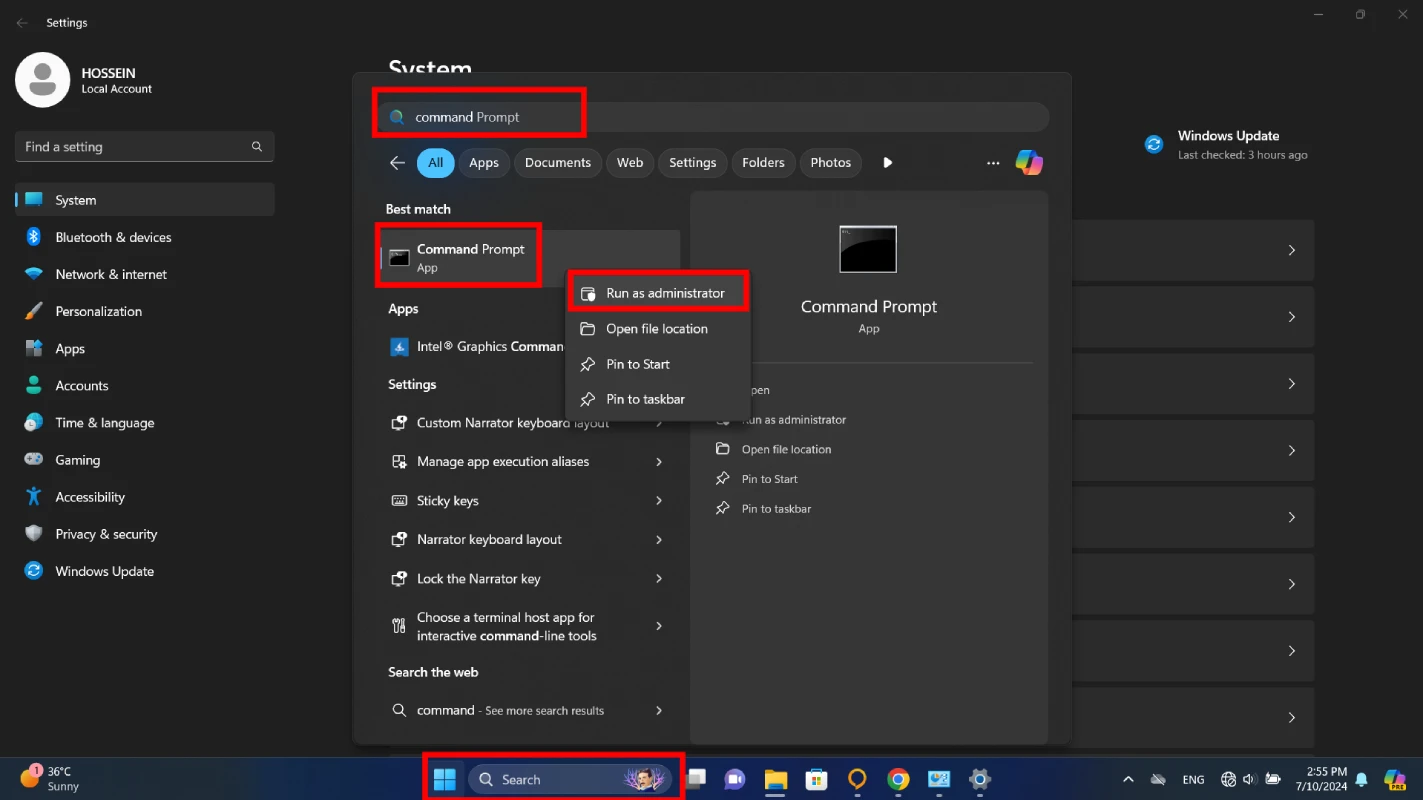
بعد از کلیک روی گزینه مشخص شده در مرحله قبل خط فرمان ویندوز برای شما باز میشود.
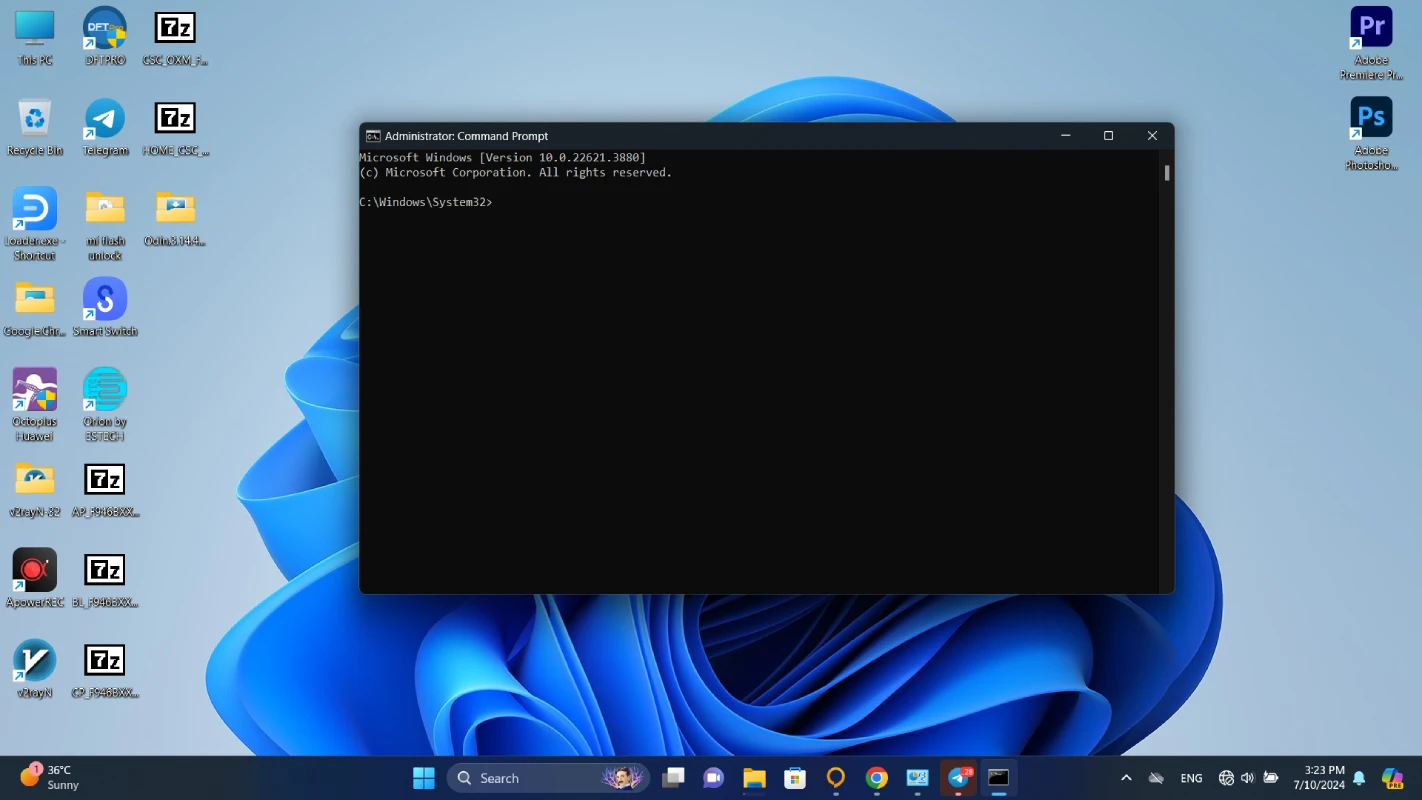
در این پنجره که برای شما باز شده است دستور زیر را تایپ کرده و کلید اینتر را بزنید. بعد از اجرای این دستور سیستم خود را یک بار ری استارت کرده و مجدد وای فای را تست کنید. با این کار تمامی تنظیمات وای فای لپ تاپ شما به حالت اولیه باز میگردد.
netsh int ip reset resetall
- درایورهای آداپتور شبکه را به روز کنید: درایورهای قدیمی یا خراب می توانند باعث ایجاد مشکل در اتصال وای فای شوند. برای به روز رسانی درایورها میتوانید از سایت رسمی ایسر و یا نرم افزار های نصب خودکار درایور استفاده نمایید. دقت کنید هرچند این نرم افزار ها به صورت خودکار درایور های شما را دانلود میکنند اما بهتر است برای نصب درایور به سک متخصص مراجعه نمایید.
3. تنظیمات پیشرفته:
- تنظیمات وای فای را بررسی کنید: ممکن است تنظیمات وای فای لپ تاپ شما به گونه ای پیکربندی شده باشد که مانع از اتصال شود. دقت کنید این مرحله مربوط به تنظیمات کمی تخصصی تر میشود و ممکن است در صورت اشتباه وای فای شما به کلی از کار بی افتد. دقت نمایید که تنظیمات این بخش را مو به مو از روی چیزی که به شما آموزش داده ایم انجام دهید و به چیز اضافه ای دست نزنید. برای بررسی تنظیمات:
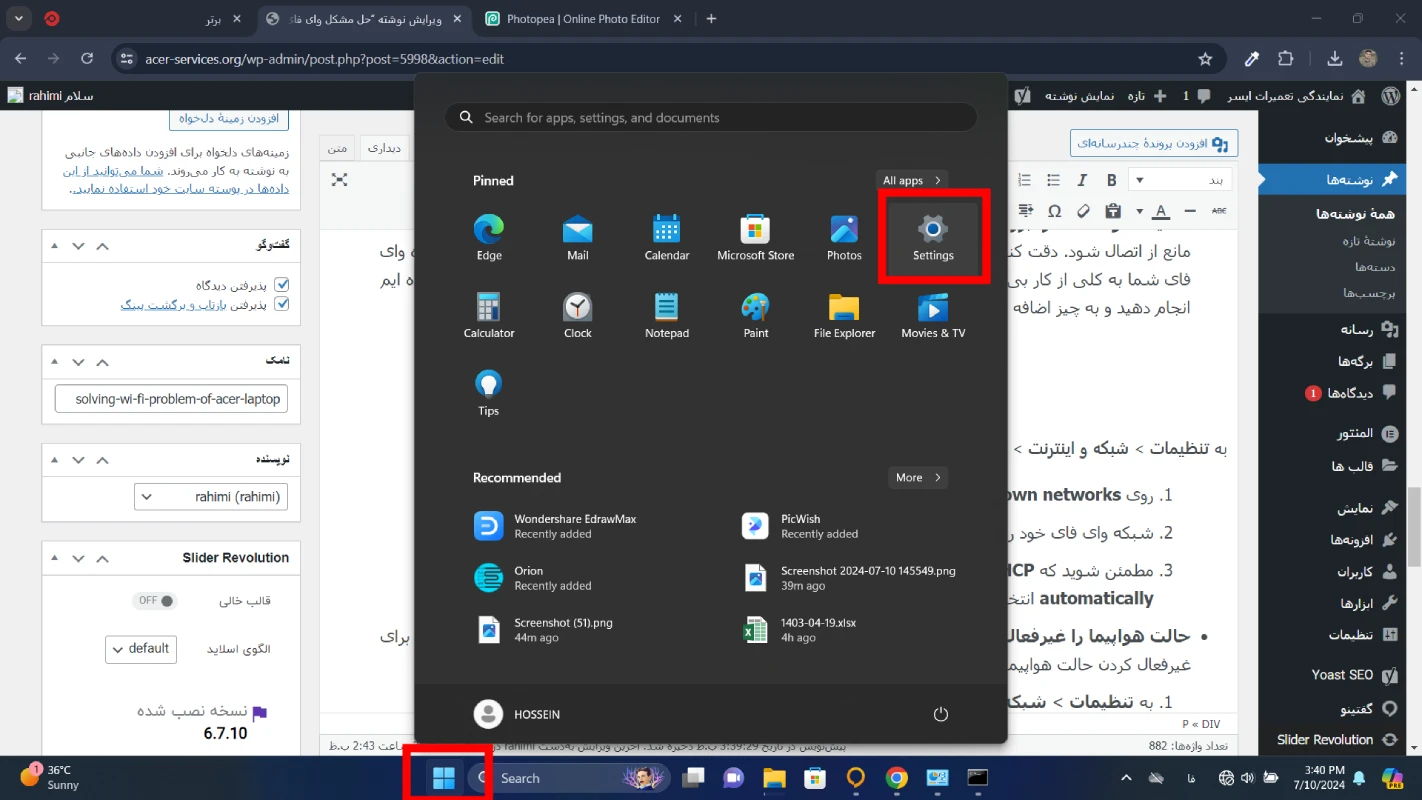
ابتدا روی منوی استارت کلیک کرده و سپس وارد تنظیمات ویندوز شوید.
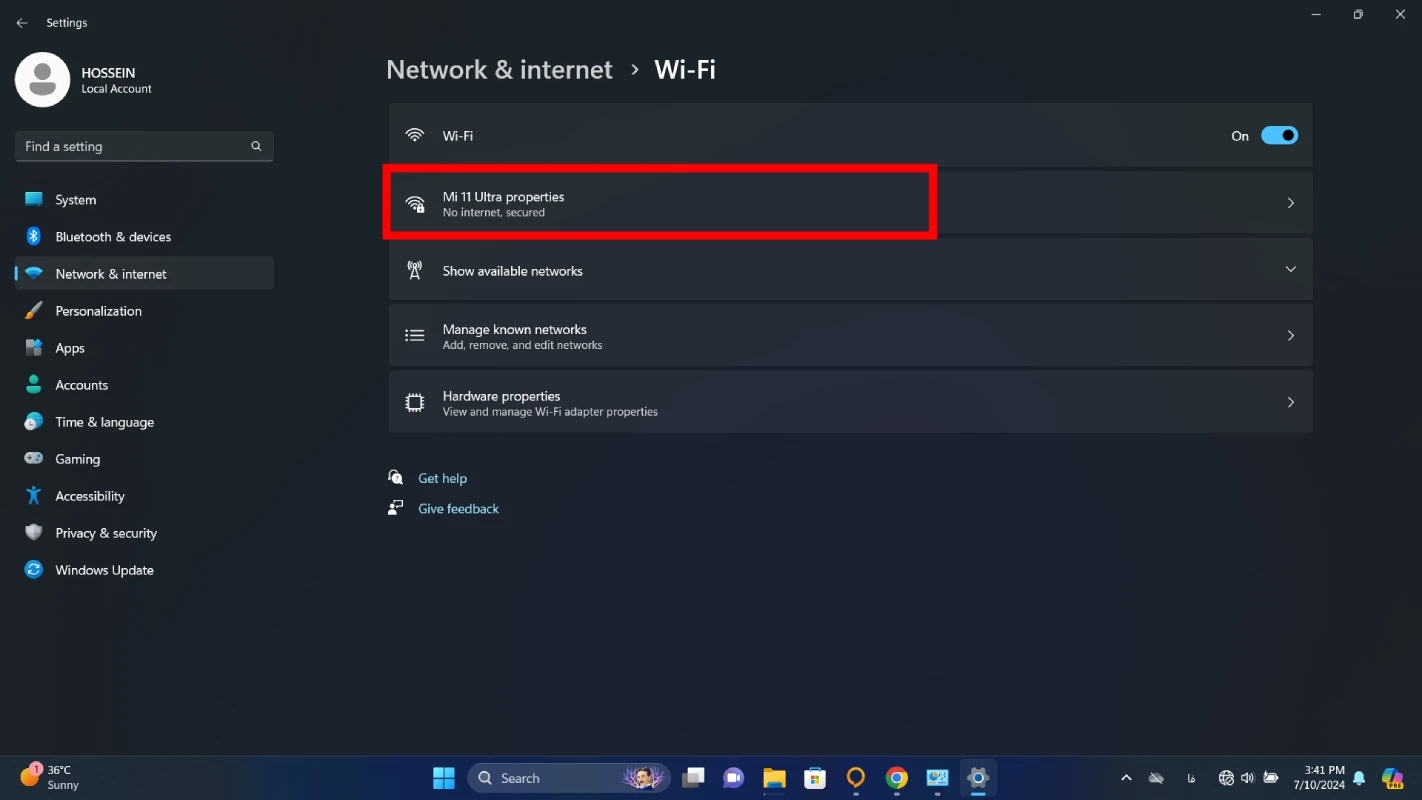
از منوی تنظیمات روی تنظیمات شبکه که در تصویر مشاهده میکنید کلیک کنید. در این صفحه روی گزینه وای فای کلیک کنید.
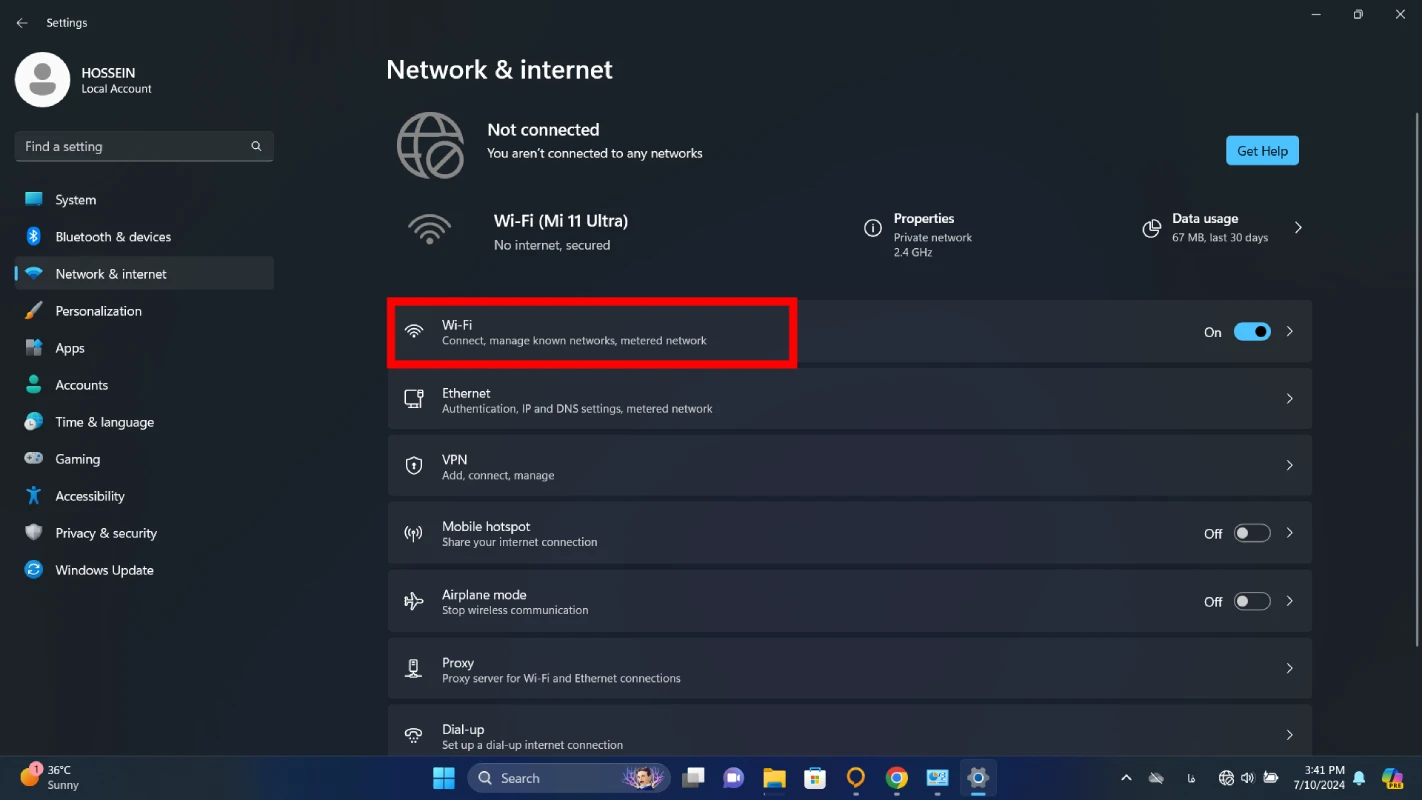
روی نام شبکه ای که از آن استفاده میکنید کلیک کنید.
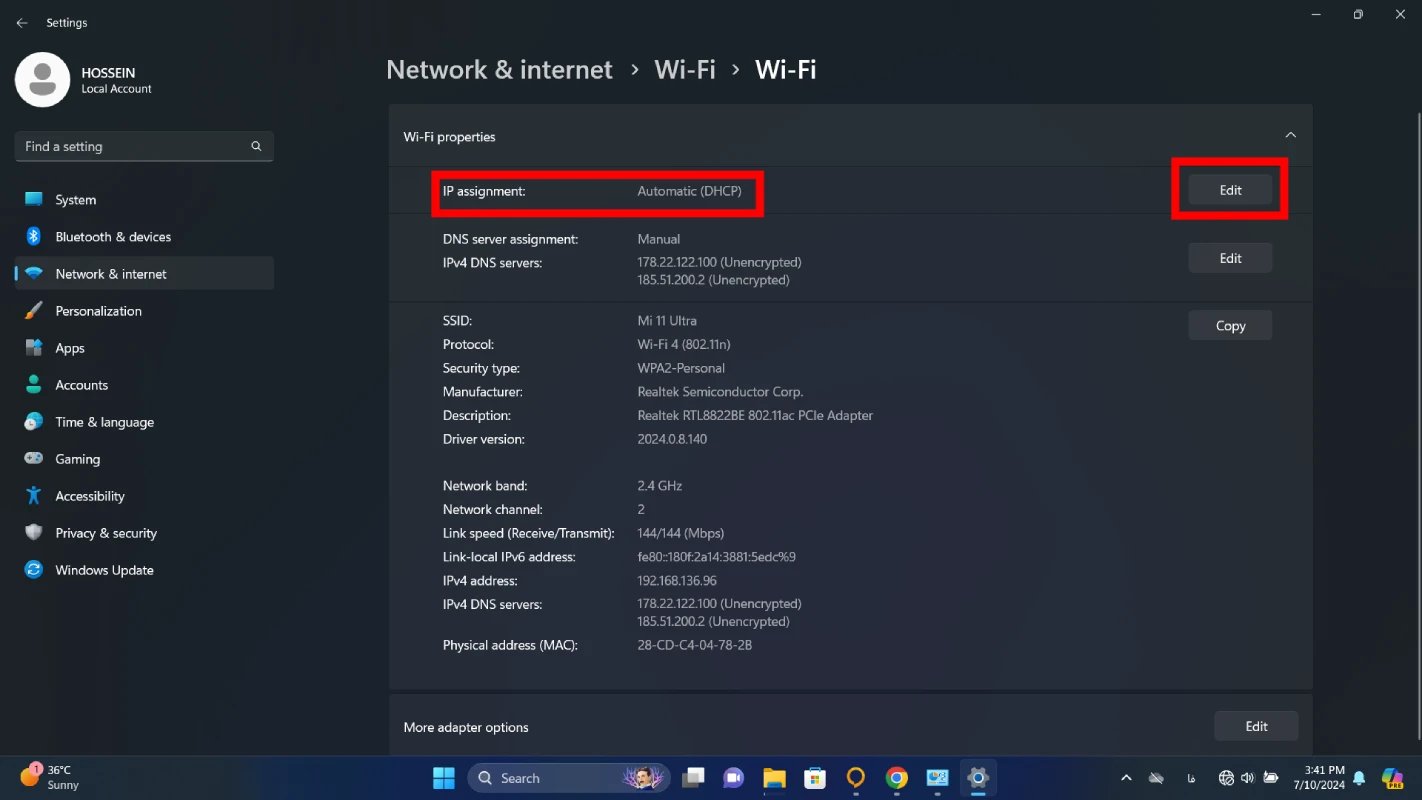
روبروی گزینه IP assigenment روی Edit کلیک کرده و تنظیات را روی Autumatic (DHCP) تنظیم نمایید.
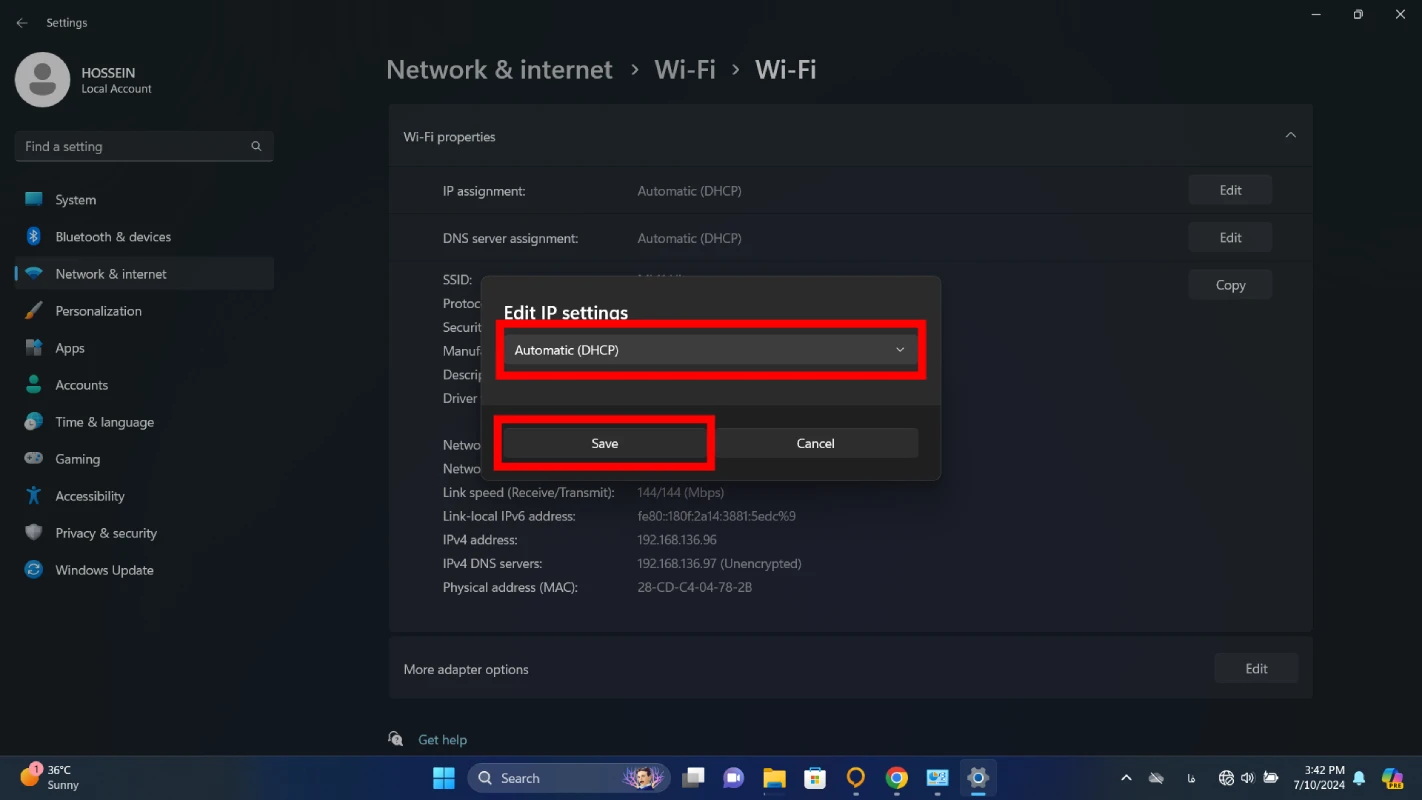
بعد از اعمال تغییرات بالا یک بار لپ تاپ را ری استارت کرده و مشکل را بررسی نمایید.
امیدواریم این مراحل توانسه باشد که مشکل شما را حل کند. اگر مشکل شما همچنان پابرجا بود باشماره 02191300348 تماس گرفته و راهنمایی رایگان دریافت نمایید.