

BIOS (Basic Input/Output System) یکی از مهم ترین بخش های هر کامپیوتر است که وظیفه ارتباط بین سخت افزار و سیستم عامل را بر عهده دارد. در برخی مواقع، ممکن است نیاز به ریست کردن BIOS داشته باشید. این عمل می تواند به دلایل مختلفی مانند رفع مشکلات سخت افزاری، بازگرداندن تنظیمات به حالت پیش فرض و یا حل مشکلات بوت شدن انجام شود. در این مقاله، به نحوه ریست BIOS در لپتاپ های ایسر می پردازیم. پس با تیم نویسندگان مجوعه نمایندگی تعمیرات ایسر ما همراه باشید تا نحوه ریست کردن BIOS را به صورت گام به گام آموزش بدهیم.
دلایل نیاز به ریست BIOS

1. رفع مشکلات سخت افزاری
در برخی موارد، تنظیمات نادرست در BIOS می تواند باعث ایجاد مشکلات سخت افزاری شود. به عنوان مثال، تغییرات ناخواسته در تنظیمات ولتاژ یا فرکانس پردازنده ممکن است منجر به عملکرد نامناسب سیستم یا حتی خرابی سختافزار شود. با ریست کردن BIOS و بازگرداندن تنظیمات به حالت پیش فرض، می توانید این مشکلات را برطرف کنید. ولی پیشنهاد میشود در مواجه به مشکلات سخت افزاری به مجموعه نمایندگی تعمیرات لپ تاپ ایسر ما مراجعه نماید تا تعمیرکاران ما در اسرع وقت مشکل شما عزیزان را برطرف نمایند.
2. حل مشکلات بوت شدن
گاهی اوقات، تنظیمات نادرست BIOS می تواند باعث عدم بوت شدن سیستم شود. این بدین معنا است که سیستم شما روشن نمیشود و بعد از فشردن دکمه پاور با صفحه سیاه مواجه میشود و ویندوز بالا نمیاید.این مشکل میتواند ناشی از تغییرات در ترتیب بوت دستگاه ها، تنظیمات نادرست حافظه یا دیگر تنظیمات مرتبط با بوت باشد. با ریست کردن BIOS و بازگرداندن تنظیمات به حالت پیش فرض، می توانید مشکلات بوت شدن را حل کرده و سیستم را به حالت عادی بازگردانید.
3. بازگرداندن به تنظیمات پیشفرض
گاهی اوقات ممکن است تنظیمات BIOS به دلایلی مانند بهروزرسانیهای ناموفق یا تغییرات نادرست بههم بریزد. در این مواقع، بازگرداندن BIOS به تنظیمات پیشفرض کارخانه میتواند راهحل مناسبی باشد. این کار نه تنها مشکلات را حل میکند، بلکه اطمینان میدهد که تنظیمات سیستم در بهترین حالت ممکن قرار دارند.
4. آپدیت ناموفق BIOS
بروزرسانی BIOS یک فرآیند حساس است و اگر به درستی انجام نشود، می تواند منجر به مشکلات جدی شود. اگر در طول بروزرسانی BIOS مشکلی پیش بیاید، ممکن است سیستم به درستی بوت نشود یا عملکرد نامناسبی داشته باشد. در این موارد، ریست کردن BIOS میتواند به بازگرداندن سیستم به حالت پایدار کمک کند. که در ادامه این مقاله به نحوه ریست کردن BIOS خواهیم پرداخت پس به صورت دقیق این مطلب را تا انتها مطالعه نماید.
5. حل مشکلات نرم افزاری
بعضی اوقات مشکلات نرمافزاری مانند ناسازگاری درایورها یا برنامهها ممکن است با تنظیمات BIOS مرتبط باشد. که با یک ریست ساده بایوس میتوان بسیاری از این مشکلات نرم افزاری را برطرف نمود .
مراحل ریست BIOS
1. دسترسی به BIOS
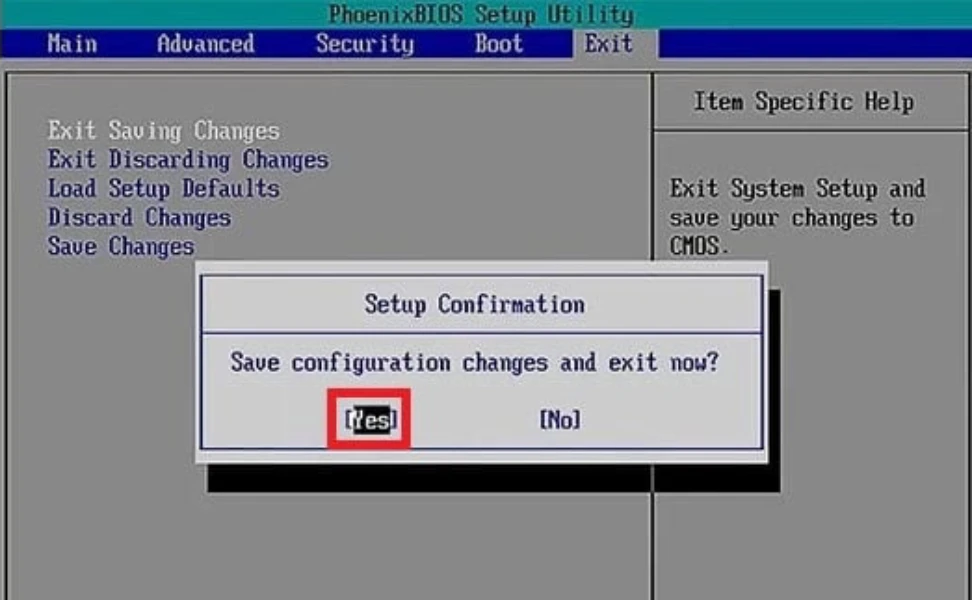
برای دسترسی به BIOS در لپ تاپ ایسر، مراحل زیر را دنبال کنید:
- خاموش کردن لپ تاپ: قبل از انجام هر کاری در ابتدا لپ تاپ خود را خاموش کنید.
- روشن کردن لپ تاپ: لپ تاپ را روشن کنید و بلافاصله کلید F2 را مکرراً فشار دهید. در برخی مدل ها ممکن است کلیدهای دیگری مانند DEL، ESC یا F10 نیز استفاده شود. که برای متوجه شدن دقیق دکمه ورود به تنظیمات بایوس بهتر است مدل لپ تاپ خود را در اینترنت جست و جو کنید و دکمه مخصوص ورود به بخش BIOS را پیدا کنید.
2. پیدا کردن گزینه ریست BIOS
پس از وارد شدن به BIOS، به دنبال گزینه ای برای ریست کردن BIOS بگردید. این گزینه معمولاً در منوی “Exit” یا “Main” قرار دارد و ممکن است با نام هایی مانند “Load Setup Defaults” یا “Restore Defaults” نمایش داده شود ، که باز نیز با توجه به مدل دستگاه شما این گزینه اسم های متفاوتی دارد .
3. ریست کردن BIOS
برای ریست کردن BIOS، مراحل زیر را انجام دهید:
- انتخاب گزینه ریست: با استفاده از کلیدهای جهت یابی کیبورد (کلید فلش چپ و راست و بالا و پایین)، گزینه مربوط به ریست BIOS را انتخاب کنید.
- تأیید انتخاب: پس از انتخاب گزینه، پیامی برای تأیید ریست کردن BIOS نمایش داده می شود. کلید Enter را فشار دهید تا عملیات ریست انجام شود.
- ذخیره و خروج: پس از ریست کردن BIOS، گزینه “Save & Exit” را انتخاب کنید تا تغییرات ذخیره و سیستم ریست شود.
روش های دیگر ریست BIOS
در صورتی که نتوانید از طریق BIOS ریست را انجام دهید، میتوانید از روش های زیر استفاده کنید ولی پیشنهاد ما این است که از طریق خود سیستم بایوس را ریست کنید.
1. استفاده از جامپر CMOS
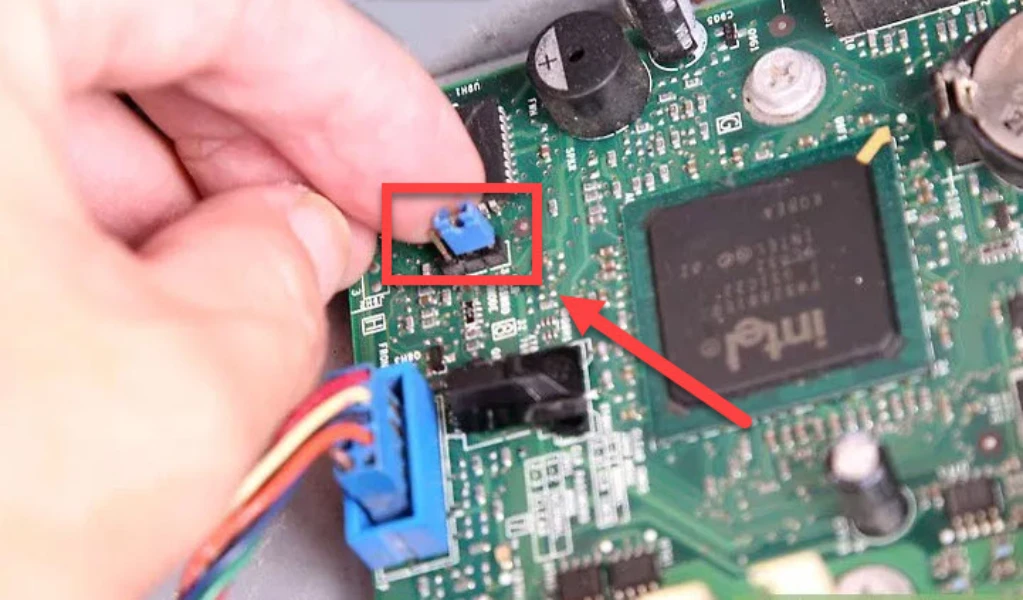
جامپر CMOS یک سوئیچ کوچک روی مادربورد است که با تغییر موقعیت آن میتوان BIOS را ریست کرد. برای این کار:
- خاموش کردن و جدا کردن برق: ابتدا لپ تاپ را خاموش کرده و باتری و آداپتور برق را جدا کنید.
- دسترسی به مادربورد: پشت لپ تاپ را باز کنید تا به مادربورد دسترسی پیدا کنید.
- پیدا کردن جامپر CMOS: جامپر CMOS را پیدا کنید که معمولاً با نام “CLEAR_CMOS” یا “CLR_CMOS” مشخص شده است.
- تغییر موقعیت جامپر: جامپر را به موقعیت دیگر منتقل کنید و سپس به جای اول بازگردانید.
- بستن پشت لپ تاپ و وصل کردن برق: پشت لپ تاپ را ببندید و برق را وصل کنید.
2. خارج کردن باتری CMOS
باتری CMOS مسئول حفظ تنظیمات BIOS است. با خارج کردن و دوباره قرار دادن این باتری میتوان BIOS را ریست کرد. برای این کار:
- خاموش کردن و جدا کردن برق
- دسترسی به مادربورد
- پیدا کردن باتری CMOS
- خارج کردن باتری
- قرار دادن مجدد باتری
- بستن پشت لپ تاپ و وصل کردن برق
نتیجه گیری
در این مقاله سعی کردیم یک آموزش جامع در مورد انواع روش های ریست BIOS به شما عزیزان آموزش دهیم ، امیدوارم این مقاله به شما عزیزان در رفع مشکلتان کمک کرده باشد ولی اگر همچنان مشکلتان برطرف نشد میتوانید به صورت حضوری به یکی از شعب نمایندگی ما مراجعه نماید تا از تمامی خدمات ما بهرمند شوید و همچنین اگر امکان مراجعه حضوری ندارید میتوانید به صورت غیر حضوری و با استفاده از پیک لپ تاپ خود را به مجموعه ما بفرستید که پیشنهاد میشود قبل از اینکار با شماره 02191300348 تماس حاصل فرماید.