

عیب یابی سریع لپتاپ های ایسر می تواند به کاربران کمک کند تا مشکلات رایج را شناسایی و حل کنند.در این مقاله به روش های رفع مشکلات لپ تاپ ایسر میپردازیم و راهکار های برای عیب یابی سریع نیز برای این لپ تاپ بیان میکنیم پس با ما در ادامه همراه باشید تا با نحوه تشخیص مشکلات در لپ تاپ آشنا شوید.
عیب یابی سریع لپ تاپ ایسر
1. بررسی اولیه و آماده سازی

پیش از آغاز عیب یابی، ابتدا اطمینان حاصل کنید که لپ تاپ به درستی شارژ شده و کابل های برق و اتصالات به درستی متصل شدهاند. همچنین، محیطی مناسب برای کار با لپتاپ فراهم کنید تا از ایجاد خطاهای اضافی جلوگیری شود. در بسیاری از این مشکلات پیشنهاد میشود لپ تاپ خود را به نمایندگی تعمیرات ایسر ما بیاورید تا تعمیرکاران ما نسبت به رفع مشکل شما اقدام نمایند.
2. بررسی مشکلات روشن نشدن لپ تاپ

روشن نشدن لپ تاپ یکی از مشکلات رایجی است که کاربران با آن مواجه می شوند. این مشکل می تواند دلایل متعددی داشته باشد و برای رفع آن باید مراحل زیر را به دقت دنبال کنید:
- بررسی منبع تغذیه: ابتدا اطمینان حاصل کنید که آداپتور برق به درستی کار می کند. آداپتور را به یک پریز برق معتبر وصل کرده و بررسی کنید که نشانگر LED آداپتور روشن است یا خیر. همچنین، باتری لپ تاپ را چک کنید تا مطمئن شوید که به اندازه کافی شارژ دارد.
- ریست کردن لپ تاپ: در صورت وجود باتری قابل جدا شدن، ابتدا باتری را خارج کنید. سپس، لپ تاپ را به آداپتور برق متصل کرده و دکمه پاور را به مدت ۳۰ ثانیه نگه دارید. پس از این مدت، باتری را مجدداً نصب کرده و لپ تاپ را روشن کنید. این کار ممکن است به رفع مشکلات مربوط به برق و روشن شدن کمک کند.
- بررسی اتصالات داخلی: گاهی اوقات اتصالات داخلی مانند رم یا هارد دیسک ممکن است شل شده باشند. لپ تاپ را خاموش کرده و در صورت امکان پنل پشتی را باز کنید و اتصالات را بررسی و محکم کنید.
- بررسی خرابی های سخت افزاری: در صورت عدم روشن شدن لپتاپ، احتمال خرابی سخت افزارهایی مانند مادربرد یا پاور وجود دارد. در این صورت، بهتر است دستگاه را به یک تکنسین مجرب نشان دهید تا بررسی های دقیق تری انجام دهد.
- بررسی نمایشگر: گاهی ممکن است لپ تاپ روشن باشد اما صفحه نمایش کار نکند. در این حالت، به نشانه هایی مانند صدای بوت شدن یا چراغ های LED توجه کنید. لپ تاپ را به یک مانیتور خارجی متصل کنید تا مطمئن شوید مشکل از صفحه نمایش است یا خیر.
3. مشکلات صفحه نمایش
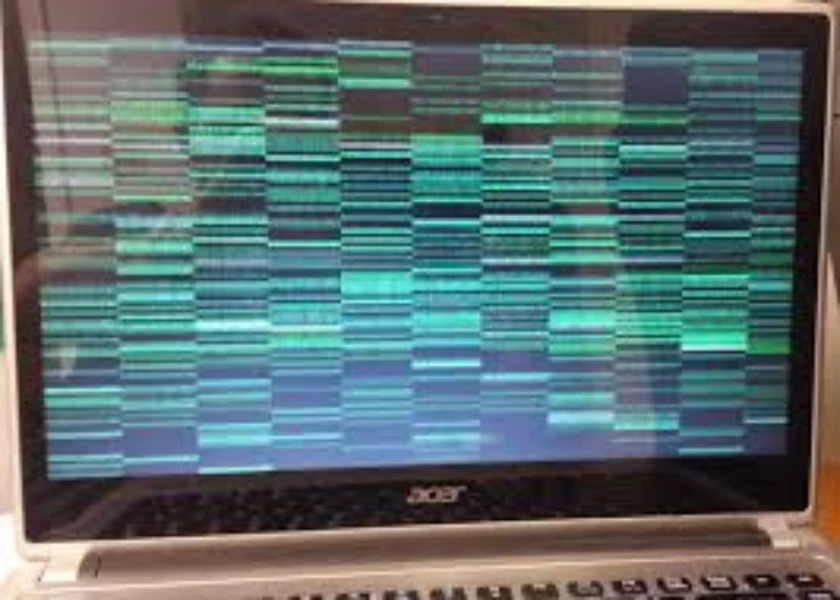
مشکلات صفحه نمایش نیز می تواند ناشی از عوامل مختلفی باشد:
- بررسی کابل های اتصال: مطمئن شوید که کابل های اتصال به درستی متصل هستند.
- اتصال به مانیتور خارجی: لپ تاپ را به یک مانیتور خارجی متصل کنید تا بررسی کنید که مشکل از صفحه نمایش لپ تاپ است یا کارت گرافیک.
- تنظیمات نمایشگر: ممکن است نیاز باشد تنظیمات نمایشگر را از طریق تنظیمات سیستم عامل بررسی و تنظیم کنید.
4. مشکلات عملکرد سیستم
اگر لپ تاپ شما کند عمل می کند یا به درستی پاسخ نمی دهد، مراحل زیر می تواند مفید باشد:
- بروزرسانی سیستم عامل و درایورها: اطمینان حاصل کنید که سیستم عامل و تمامی درایورها به روز هستند.
- پاکسازی هارد دیسک: فایل های اضافی و نرم افزارهای ناخواسته را حذف کنید.
- بررسی ویروس ها و بدافزارها: از یک نرم افزار آنتی ویروس مطمئن استفاده کنید تا هرگونه ویروس یا بدافزار را شناسایی و حذف کنید.
5. مشکلات اتصال به اینترنت
اتصال به اینترنت نیز می تواند مشکلاتی ایجاد کندکه نیاز به عیب یابی سریع داشته باشند که در زیر به آن میپردازیم.
- بررسی اتصالات شبکه: اطمینان حاصل کنید که وای فای یا کابل اینترنت به درستی متصل هستند.
- راه اندازی مجدد روتر: روتر را خاموش کرده و پس از چند ثانیه مجدداً روشن کنید.
- بروزرسانی درایورهای شبکه: درایورهای مربوط به کارت شبکه را بروزرسانی کنید.
6. مشکلات صوتی
مشکلات صوتی نیز می تواند ناشی از دلایل مختلفی باشد:
- بررسی تنظیمات صدا: تنظیمات صدا را از طریق کنترل پنل یا تنظیمات سیستم عامل بررسی کنید.
- بروزرسانی درایورهای صوتی: درایورهای کارت صدا را بروزرسانی کنید.
- تست بلندگوها و هدفون: بلندگوها و هدفون های مختلف را امتحان کنید تا اطمینان حاصل شود که مشکل از دستگاه های صوتی نیست.
7. مشکلات نرم افزاری

گاهی اوقات مشکلات نرم افزاری نیز می تواند عملکرد لپ تاپ را تحت تأثیر قرار دهد:
- بازگشت به تنظیمات کارخانه: اگر هیچ کدام از مراحل فوق نتیجه ای نداد، ممکن است نیاز باشد لپ تاپ را به تنظیمات کارخانه بازگردانید. این کار تمامی داده ها را پاک می کند، بنابراین پیش از انجام این کار از داده های خود نسخه پشتیبان تهیه کنید.
- نصب مجدد سیستم عامل: اگر بازگشت به تنظیمات کارخانه کمک نکرد، نصب مجدد سیستم عامل می تواند مشکل را حل کند. و اگر در نصب مجدد سیستم عامل دچار مشکل هستید میتوانید به یکی از شعب ما مراجعه نماید و یا با ما در تماس باشید تا مهندسین ما شما عزیزان را راهنمای نمایند.
8. استفاده از ابزارهای عیب یابی داخلی
بسیاری از لپتاپ های ایسر دارای ابزارهای داخلی برای عیب یابی سریع هستند که می توانند کمک بزرگی در شناسایی مشکلات کنند. این ابزارها را از طریق تنظیمات سیستم عامل یا بایوس می توانید اجرا کنید.
سخن پایانی
عیب یابی سریع لپ تاپ های ایسر می تواند به کاربران کمک کند تا بسیاری از مشکلات رایج را شناسایی و برطرف کنند. با پیروی از مراحل فوق، می توانید به سرعت و به صورت موثر مشکلات لپ تاپ خود را حل کرده و از عملکرد بهینه دستگاه خود بهرمند شوید. اگر با مشکلات پیچیده تری مواجه شدید که نمی توانید آن ها را حل کنید، توصیه می شود به مجموعه نمایندگی تعمیرات لپ تاپ ایسر ما برای رفع مشکلتان مراجعه نماید.