

در دنیای لپ تاپ ها برند های بزرگی همچون ایسوس , دل, سونی , لنوو و … وجود دارد که نام یک برند همیشه در بین این غول های بزرگ میدرخشد و آن هم ایسر میباشد. شرکت ایسر محصولات الکترونیکی زیادی دارد ولی بیشترین تمرکز و محبوبیت این برند به علت وجود لپ تاپ های فوق العاده و مقرون به صرفه ای است که میسازد.لپ تاپ های ایسر به دلیل عملکرد و قابلیت اطمینان بالا، محبوبیت زیادی در بین کاربران دارند. با این حال، برای اینکه از بهترین تجربه استفاده از این لپ تاپ ها بهره مند شوید، لازم است تنظیمات ویندوز 10 را به درستی انجام دهید. در این مقاله، به بررسی جامع بهترین تنظیمات ویندوز 10 برای لپ تاپ های ایسر می پردازیم و نکاتی را برای بهینه سازی عملکرد، افزایش طول عمر باتری و شخصی سازی تجربه کاربری ارائه می دهیم. پس اگر قصد آشنایی با بهترین تنظیمات ویندوز 10 را در لپ تاپ ایسر را دارید این مقاله را به صورت گام به گام دنبال کنید.
1. تنظیمات مربوط به مصرف برق
- یکی از مهم ترین تنظیمات مربوط به مصرف برق، انتخاب طرح قدرت مناسب است. برای صرفه جویی در مصرف باتری، طرح “صرفه جویی در مصرف باتری” را انتخاب کنید. در صورتی که به عملکرد بالاتر نیاز دارید، می توانید از طرح “عملکرد بالا” استفاده کنید.
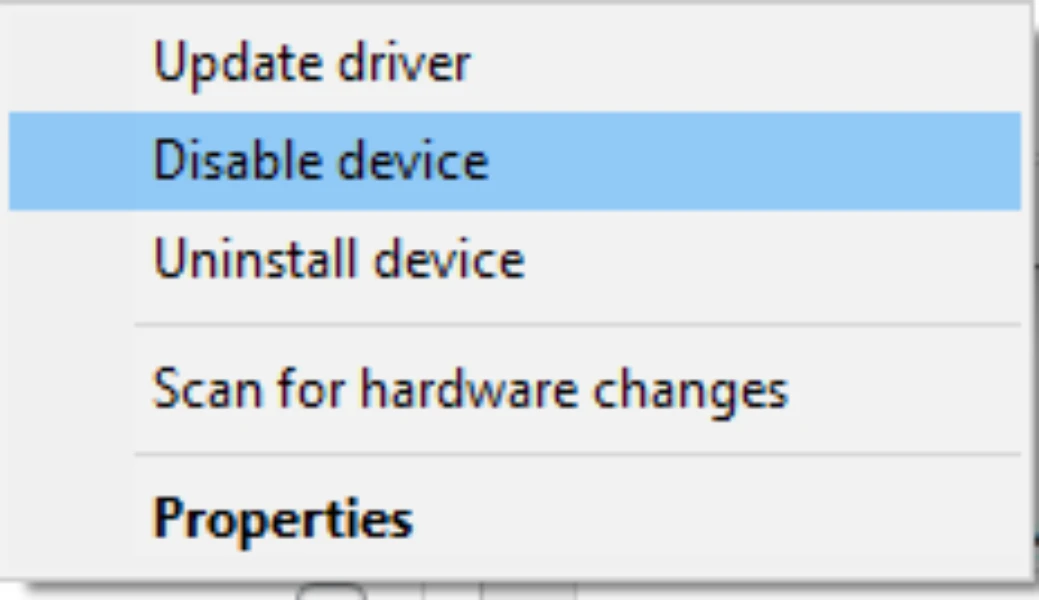
- می توانید با غیرفعال کردن دستگاه های USB که از آنها استفاده نمی کنید، مصرف باتری را کاهش دهید. برای انجام این کار، به “Device Manager” بروید و روی هر دستگاه USB که می خواهید غیرفعال کنید، راست کلیک کنید و گزینه “Disable” را انتخاب کنید.
- به این نکته دقت کنید که مدیریت مصرف برق در لپ تاپ شما باعث میشود که عمر باتری در سیستم شما افزایش یابد ولی این نکته قابل ذکر است که همه باتری ها یک عمر مفید دارند و بعد از 3 الی 4 سال نیاز به تعویض باتری دارید که برای اینکار میتوانید به یکی از شعب نمایندگی تعمیرات ایسر مراجعه نماید تا تعمیرکاران ما در کمترین زمان ممکن یک باتری اورجینال و دارای گارانتی برای مدل لپ تاپ شما پیدا کنند.
2. تنظیمات مربوط به عملکرد
- تنظیم زمان مناسب برای خاموش شدن صفحه نمایش و ورود به حالت خواب می تواند به صرفه جویی در مصرف باتری کمک کند. معمولاً تنظیم 1 تا 2 دقیقه برای خاموش شدن صفحه نمایش و 15 تا 30 دقیقه برای حالت خواب مناسب است.
- غیرفعال کردن برخی از ویژوآل افکت ها می تواند به افزایش سرعت و کارایی سیستم شما کمک کند. برای انجام این کار، به “System Properties” بروید و در تب “Advanced” روی دکمه “Settings” در قسمت “Performance” کلیک کنید. سپس می توانید برخی از ویژوآل افکت ها مانند “انیمیشن ها” و “سایه ها” را غیرفعال کنید.

5. بهینه سازی اینترنت
- اگر از قابلیت Wi-Fi Sense استفاده نمی کنید، می توانید آن را غیرفعال کنید تا از اتصال خودکار به شبکه های Wi-Fi ناشناخته جلوگیری کنید. برای انجام این کار، به “Settings” > “Network & Internet” > “Wi-Fi” بروید و گزینه “Manage Wi-Fi settings” را انتخاب کنید. سپس گزینه “Wi-Fi Sense” را غیرفعال کنید.
- می توانید سرعت اینترنت خود را با بهینه سازی تنظیمات کارت شبکه بهبود ببخشید. برای انجام این کار، به “Device Manager” بروید و کارت شبکه خود را پیدا کنید. روی آن راست کلیک کرده و “Properties” را انتخاب کنید. در تب “Advanced”، می توانید برخی از تنظیمات مانند “Speed & Duplex” را برای بهبود عملکرد کارت شبکه تنظیم کنید.
سخن پایانی
با تنظیمات و نکات ذکر شده در این مقاله، می توانید عملکرد و کارایی ویندوز 10 لپ تاپ ایسر خود را بهینه سازی کنید. به خاطر داشته باشید که تنظیمات بهینه ممکن است بسته به مدل لپ تاپ ایسر و نیازهای شما کمی متفاوت باشند. بنابراین علاوه بر نکات این مقاله،میتوانید جهت دریافت اطلاعات بیشتر و دریافت راهنمایی با شماره 02191300348 تماس حاصل فرماید تا کارشناسان ما شما را راهنمایی نمایند.