

باتری لپ تاپ، قلب تپنده آن است که به شما امکان میدهد بدون نیاز به اتصال به برق، از دستگاه خود استفاده کنید. با این حال، باتریها با گذشت زمان و استفاده مداوم، فرسوده میشوند و ظرفیت خود را از دست میدهند. این امر اجتناب ناپذیر میباشد و حتی با استفاده درست و مطمعن نیز این اتفاق برای شما رخ خواهد داد. به هبچ عنوان نمیتوان جلوی خرابی باتری را گرفت اما افزایش طول عمر باتری لپ تاپ امکان پذیر است.
همچنین دقت داشته باشید که اگر باتری لپ تاپ شما خراب شده باشد امکان بالا بردن کارایی آن با این روش ها وجود ندارد و حتما باید آن را تعویض نمایید. برای تعویض باتری حتما به نمایندگی تعمیرات ایسرمراجعه کنید تا از اصالت کالا اطمینان داشته باشید.
خوشبختانه، کارهایی وجود دارد که میتوانید برای افزایش طول عمر باتری لپ تاپ ایسر خود انجام دهید و از حداکثر ظرفیت آن برای مدت طولانیتر استفاده کنید. در این مقاله، 5 روش از این راهکارها را به شما معرفی میکنیم:
1. تنظیمات مربوط به مصرف انرژی را تنظیم کنید:
لپ تاپهای ایسر دارای تنظیماتی هستند که به شما امکان میدهد مصرف انرژی را بهینه کنید. برای دسترسی به این تنظیمات، مراحل زیر را دنبال کنید:
در ویندوز 10 و 11 میتوانید مسیر زیر را پیش بروید :
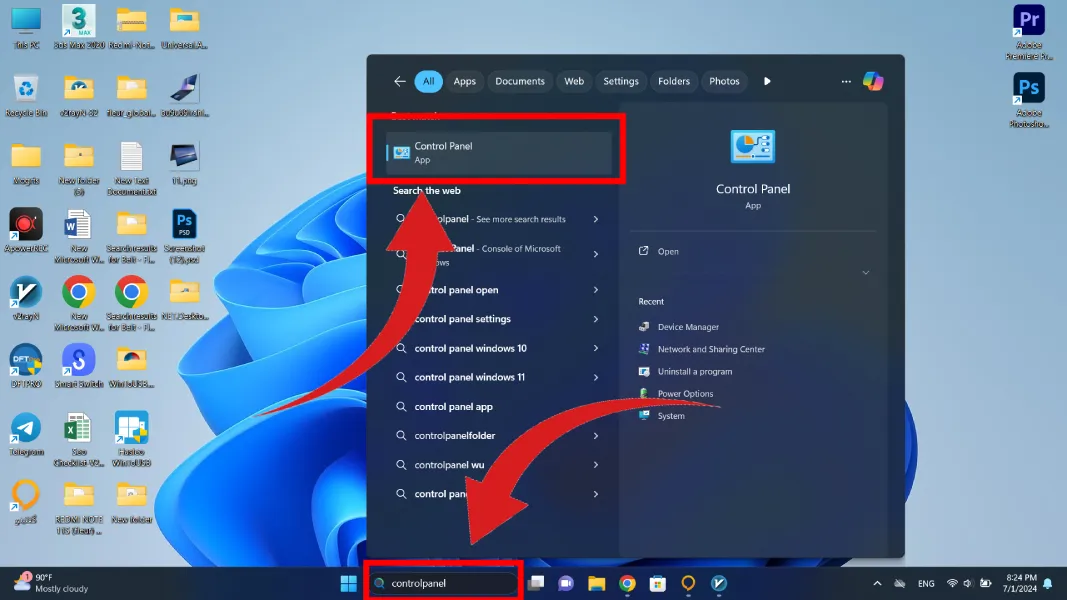
ابتدا در قسمت جستجو کلمه controlpanel را جستجو کرده و روی آیکن آن کلیک کنید :
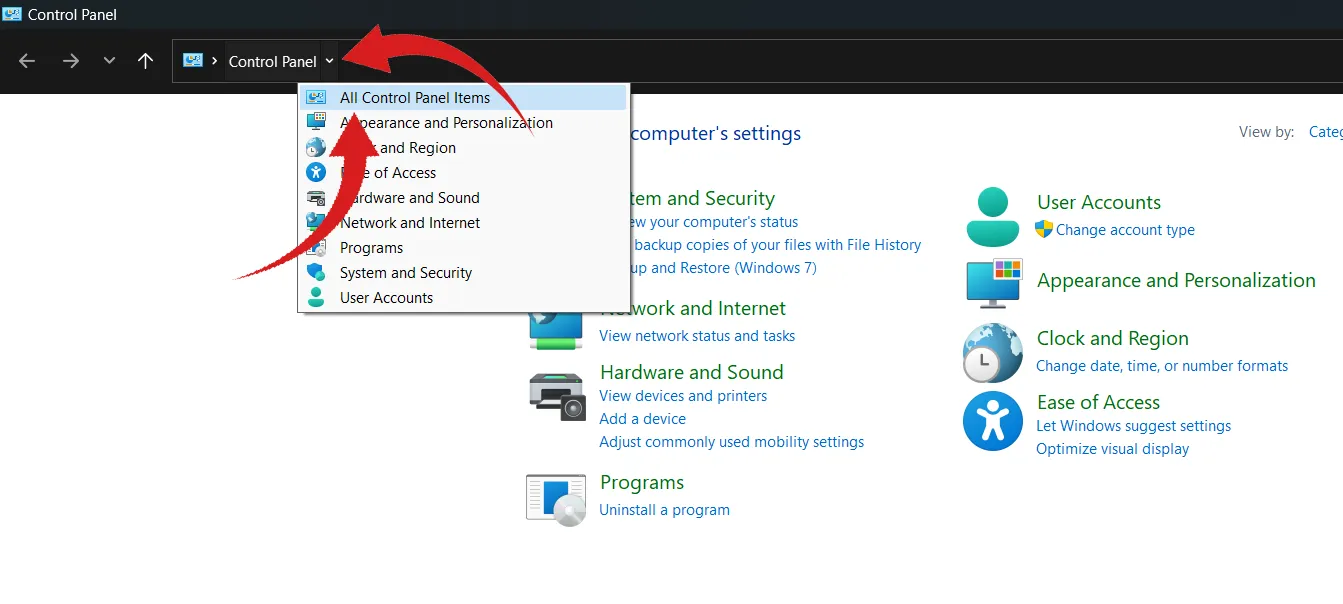
بعد از ورود به کنترل پنل طبق تصویر زیر روی فلش کوچک نوار پیمایش کلیک کرده و گزینه All Control Panel Items را انتخاب نمایید تا تمامی تنظیمات به شما نمایش داده شود.
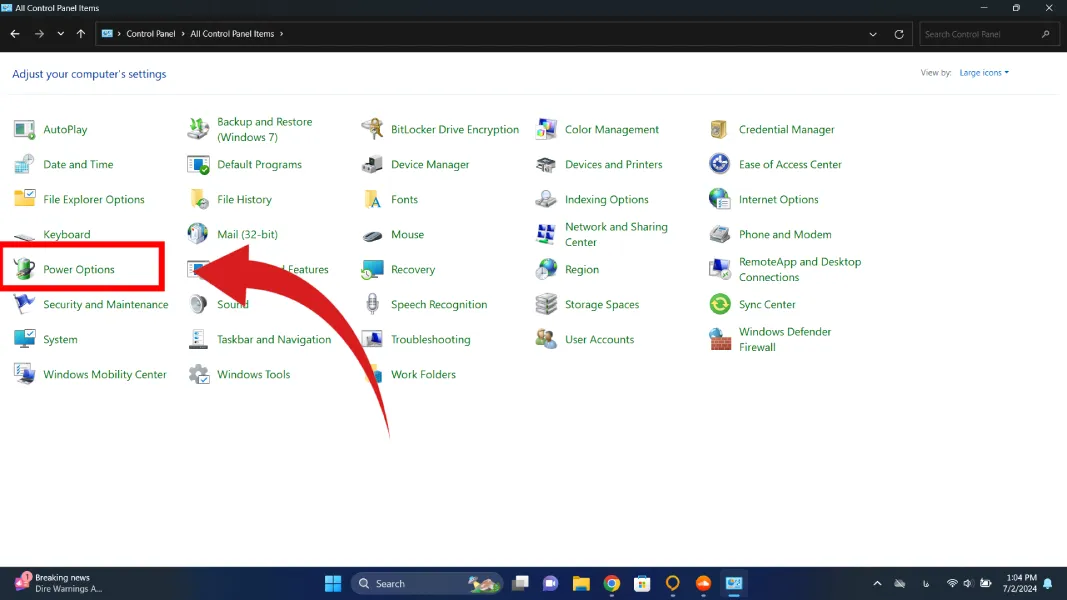
سپس طبق تصویر زیر به بخش مربوط به باتری و انرژی بروید
بعد از ورود به بخش کنترل باتری به بخش مشخص شده در تصویر زیر بروید.
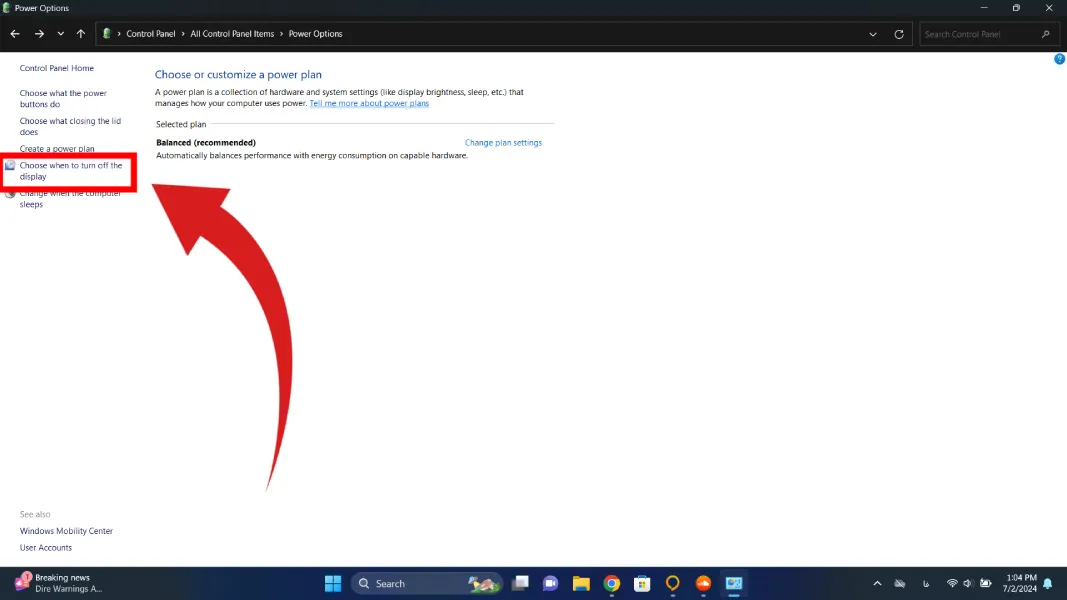
این بخش مربوط به تنظیماتی میشود که تعیین می کند که سیستم شما بعد از چه مدت بدون استفاده بودن خاموش شده و یا اینکه به حالت خواب یا اسلیپ برود. طبق تصویر زیر تنظیمات را انجام دهید
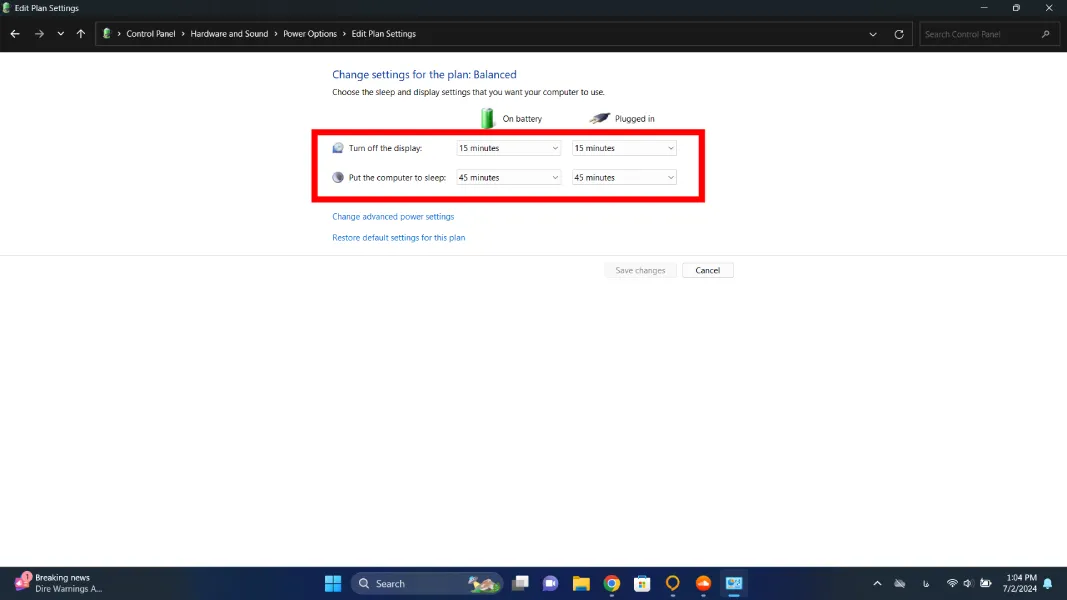
بهترین تنظیمات ممکن به صورت زیر است :
زمان رفتن به حالت خواب : 45 دقیقه
زمان خاموش شدن صفحه نمایش 15 دقیقه
2. حالت ذخیرهسازی باتری را فعال کنید :
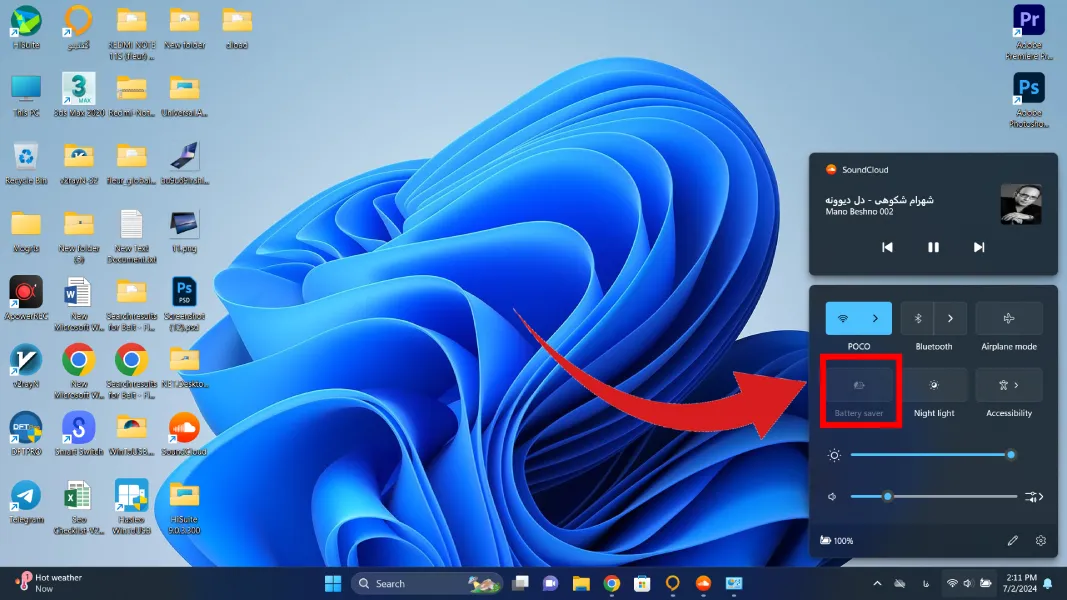
حالت ذخیرهسازی باتری، تنظیماتی را برای صرفهجویی در مصرف انرژی اعمال میکند، مانند کاهش روشنایی صفحه نمایش و محدود کردن فعالیتهای پسزمینه. برای فعال کردن این حالت در ویندوز 11 در منوی تسک بار دیده میشود که البته اگر آن را مشاهده نمیکنید احتمال دارد که درایور های لپ تاپ ایسر شما به درستی نصب نشده باشد.
3. برنامههای پرمصرف را ببندید:
برخی از برنامهها، مانند برنامههای بازی و ویرایش ویدیو، از باتری زیادی استفاده میکنند. اگر از باتری لپ تاپ خود استفاده میکنید و به برق دسترسی ندارید، این برنامهها را ببندید. این برنامه ها را در تسک منیجر میتوانید یافت کنید.
4. از Wi-Fi به جای اتصال داده استفاده کنید:
این مورد مخصوص لپ تاپ هایی است که از سیمکارت پشتیبانی میکنند. لپ تاپ های سیمکارت خور میتوانند به صورت مستقیم و از طریق سیمکارت به اینترنت متصل شوند. این قابلیت بسیار جالب است اما باتری لپ تاپ شما را در طولانی مدت مورد آسیب قرار دهد.
اتصال داده از Wi-Fi باتری بیشتری مصرف میکند. تا زمانی که به اینترنت پرسرعت نیاز ندارید، از Wi-Fi به جای اتصال داده استفاده کنید. البته که وای فای نیز چیزی از اتصال داده کم ندارد.
5. باتری را به درستی نگهداری کنید:
- از گرم شدن بیش از حد باتری جلوگیری کنید: لپ تاپ خود را در معرض نور مستقیم خورشید یا در محیطهای گرم قرار ندهید. این کار باعث میشود فشار بسیار زیادی به باتری لپ تاپ شما وارد شده و عمر آن را کاهش دهد. همچنین میتوانید برای خنک نگه داشتن لپ تاپ خود از یک فن خنک کننده جانبی نیز استفاده نمایید.
- باتری را به طور کامل تخلیه یا شارژ نکنید: سعی کنید باتری را بین 20 تا 80 درصد شارژ نگه دارید. این کار باعث میشود که سلول های باتری شما کالیبره شده و عمر بیشتری داشته باشد.
- از شارژر اصلی استفاده کنید: استفاده از شارژرهای غیرمعتبر میتواند به باتری آسیب برساند. این شارژر ها ولتاژ و جریان خروجی متعادلی نداشته و به باتری لپ تاپ شما آسیب های جدی وارد نماید.
با رعایت این نکات ساده، میتوانید طول عمر باتری لپ تاپ ایسر خود را افزایش دهید و از آن برای مدت طولانیتر با خیال راحت استفاده کنید.
نکات اضافی برای افزایش طول عمر باتری :
- میتوانید با مراجعه به وب سایت Acer، اطلاعات بیشتری در مورد باتری لپ تاپ خود و نحوه مراقبت از آن پیدا کنید.
- اگر فکر میکنید باتری شما خراب شده است، میتوانید آن را توسط نمایندگی تعمیرات ایسر تعویض کنید.
با انجام این اقدامات ساده، میتوانید از یار همیشگی خود، باتری لپ تاپ ایسر، به بهترین نحو استفاده کنید و سالهای متمادی از آن بهره ببرید.